アプリの使い方
App Store または、Google Play ストアから「現場打ちタイムカードDX」アプリを検索し、インストールします。
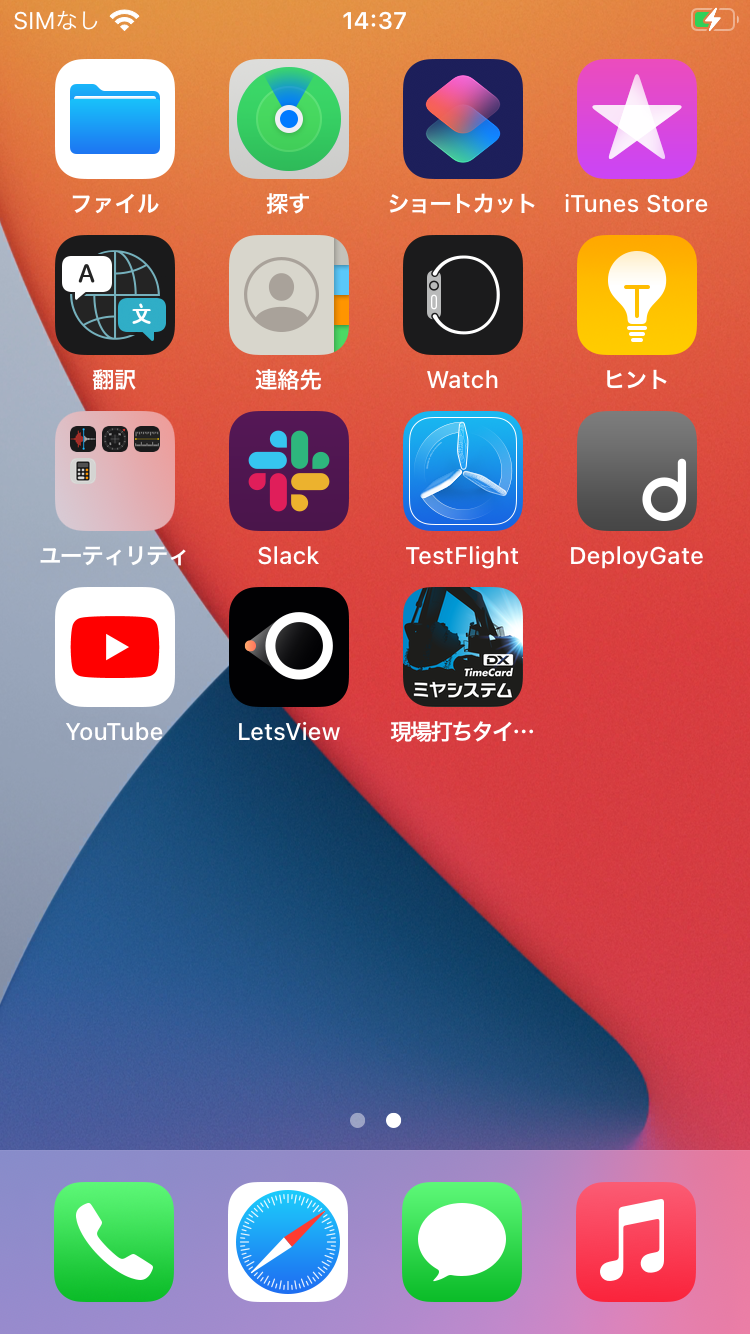
インストールが終わったら、ホーム画面に「現場打ちタイムカードDX」のアイコンが表示されています。
アイコンをタップして起動します。
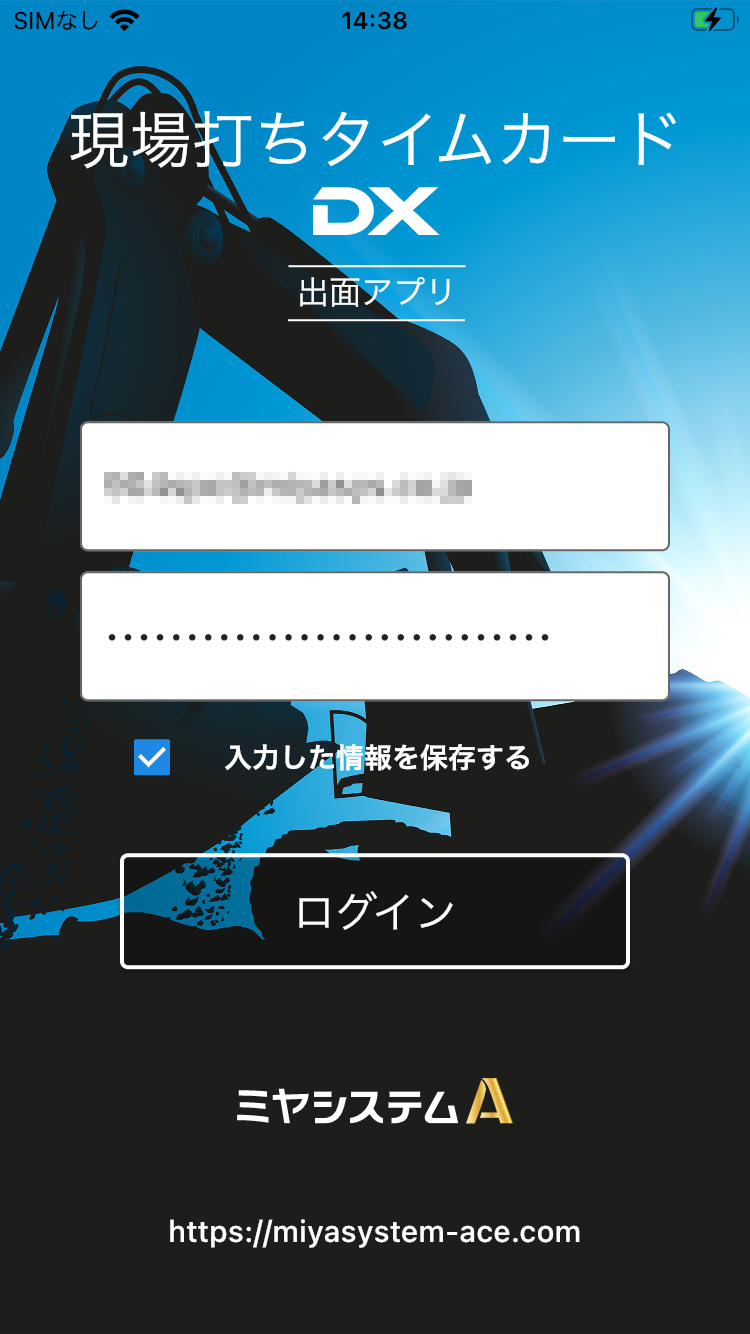
アプリを起動するとログイン画面が表示されます。
ログイン画面に、メールアドレスとパスワードを入力し「ログイン」ボタンをタップする事で、ログインできます。
ログインすると、ホーム画面が表示されます。
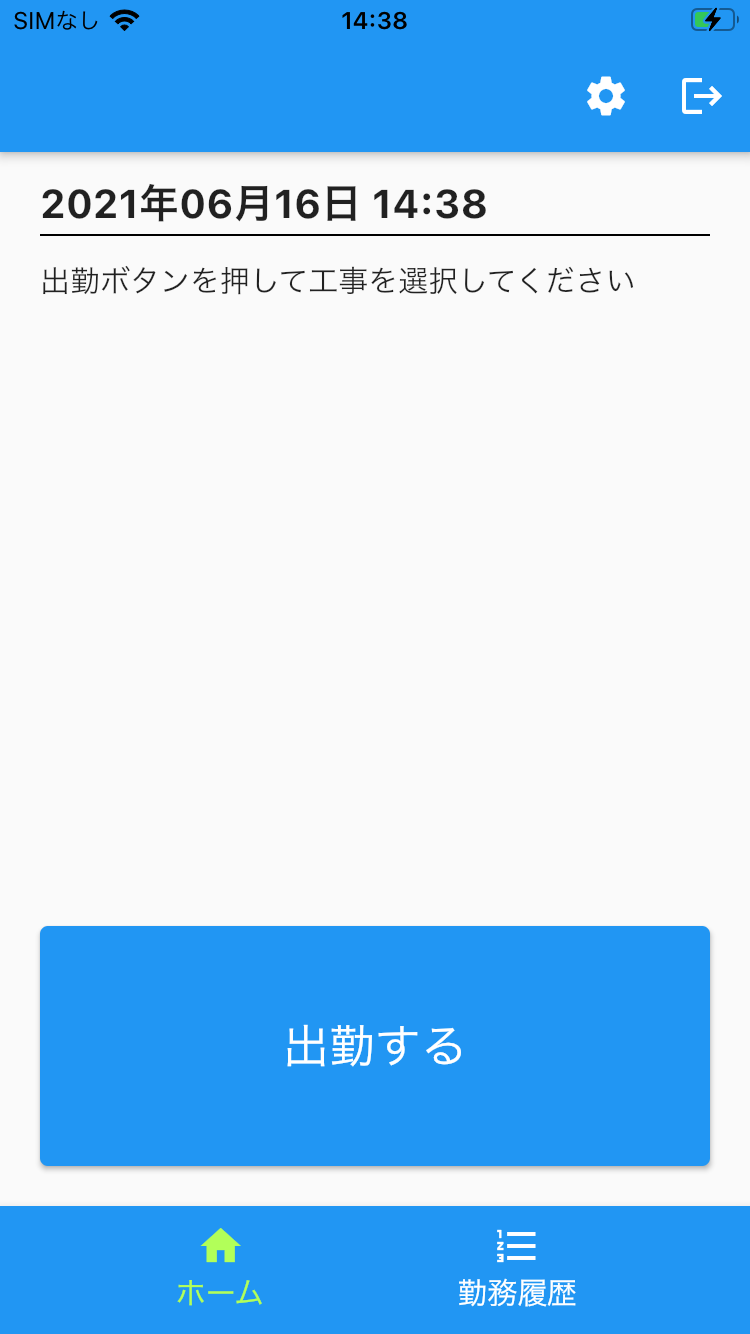
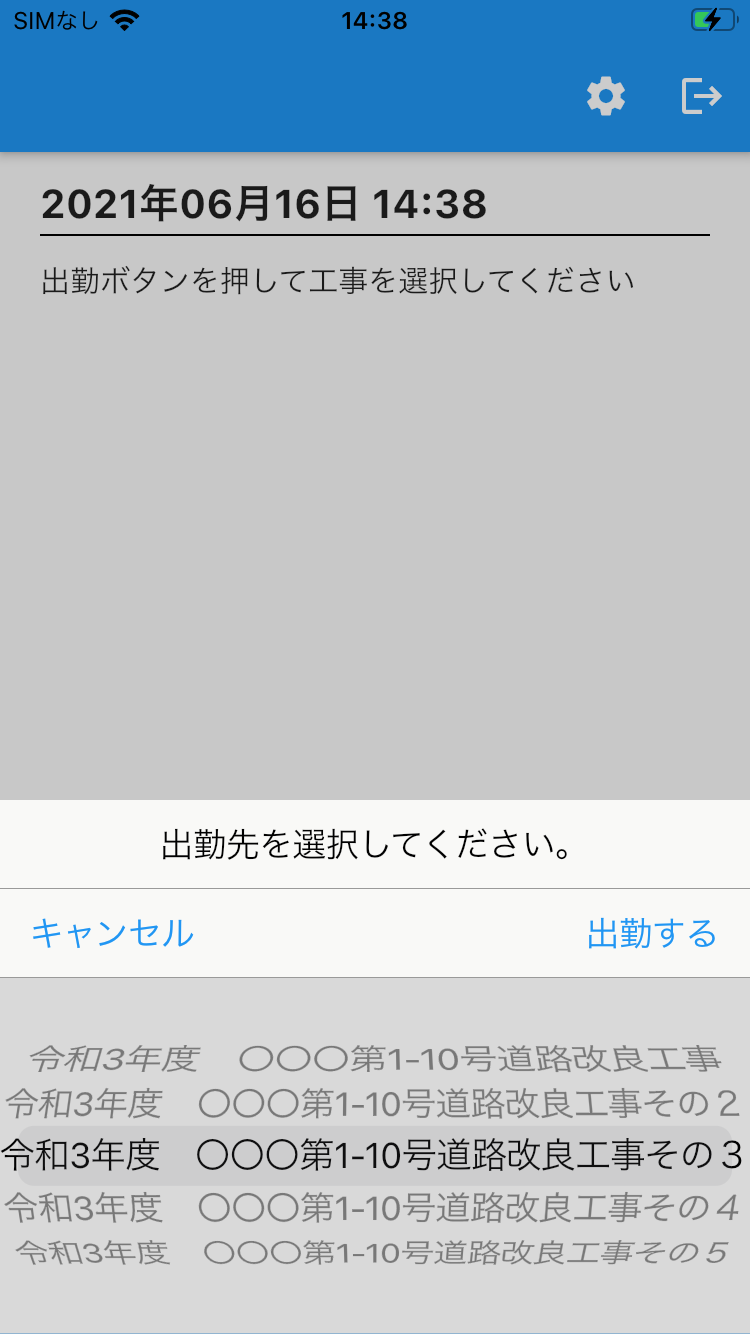
「出勤する」ボタンを押すと、出勤する現場を選択できます。
現場を選択し、「出勤する」ボタンをタップしてください。
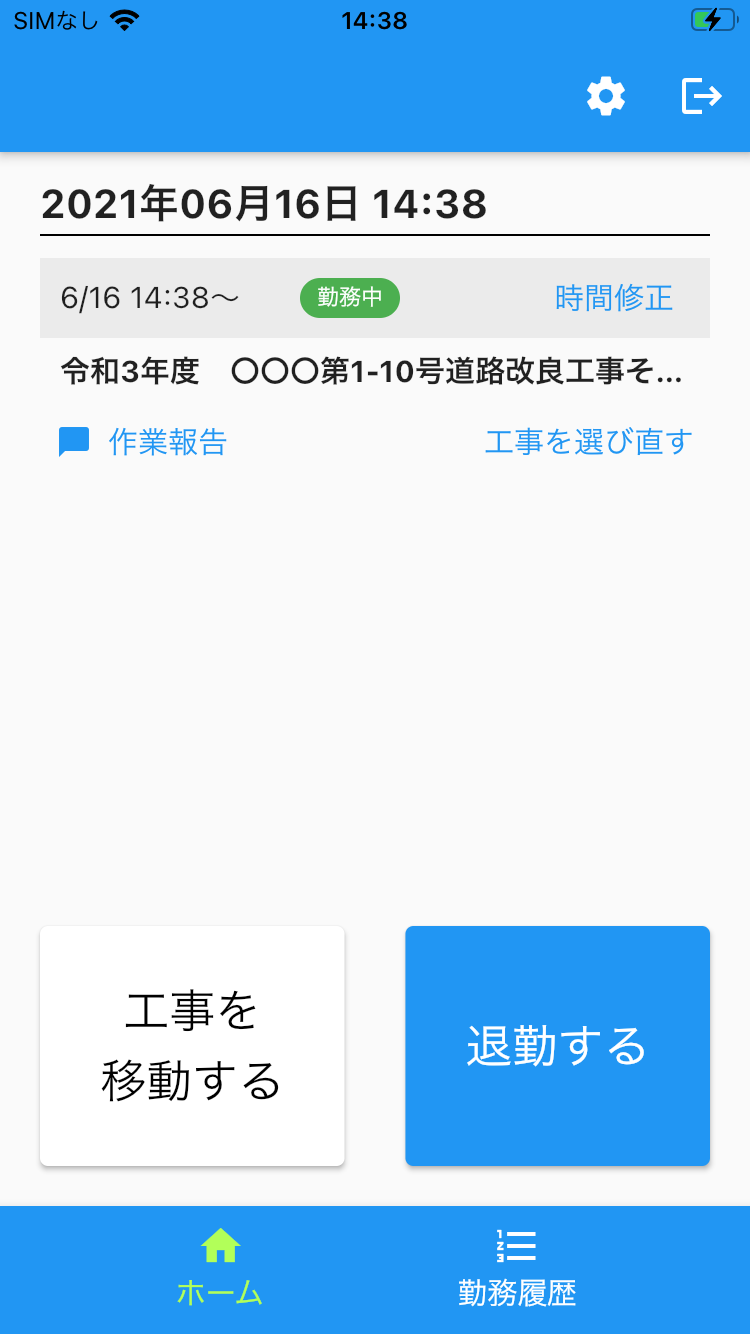
現場を指定すると、打刻が始まります。
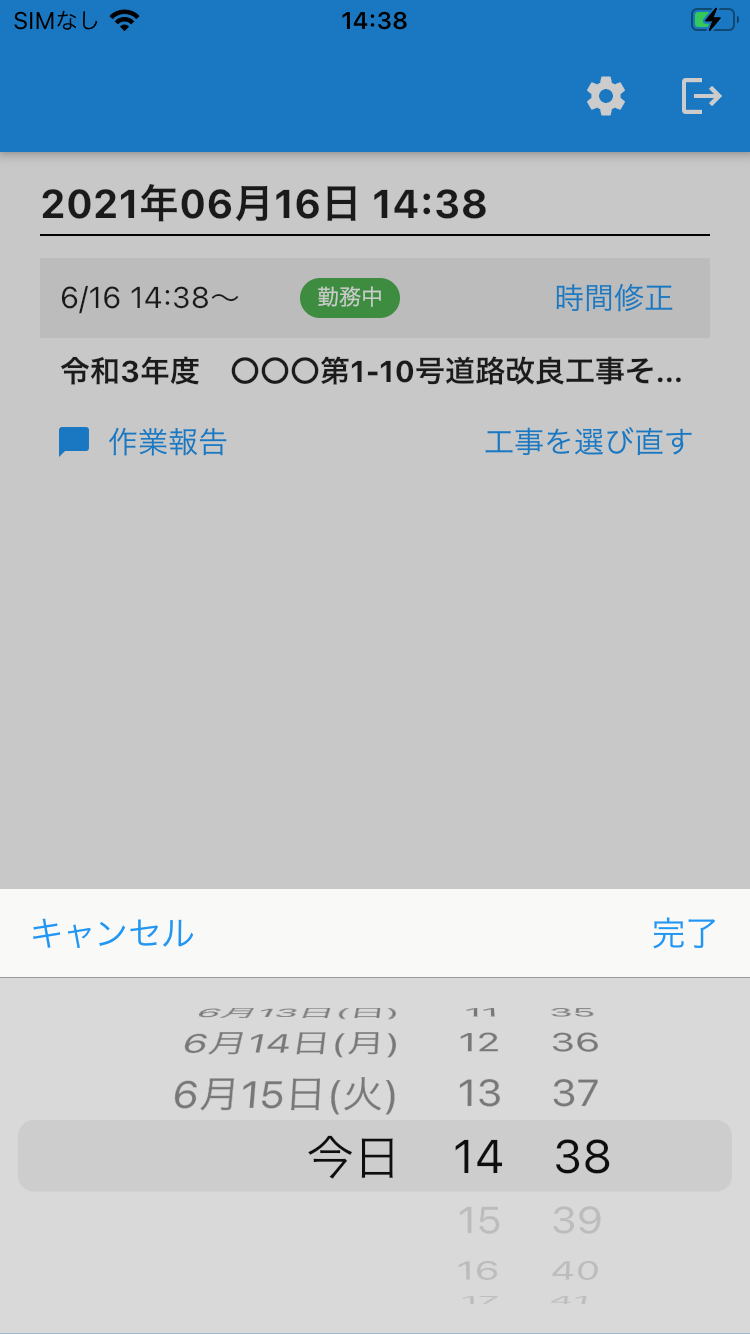
日付や時間を修正したい場合は、「時間修正」をタップします。
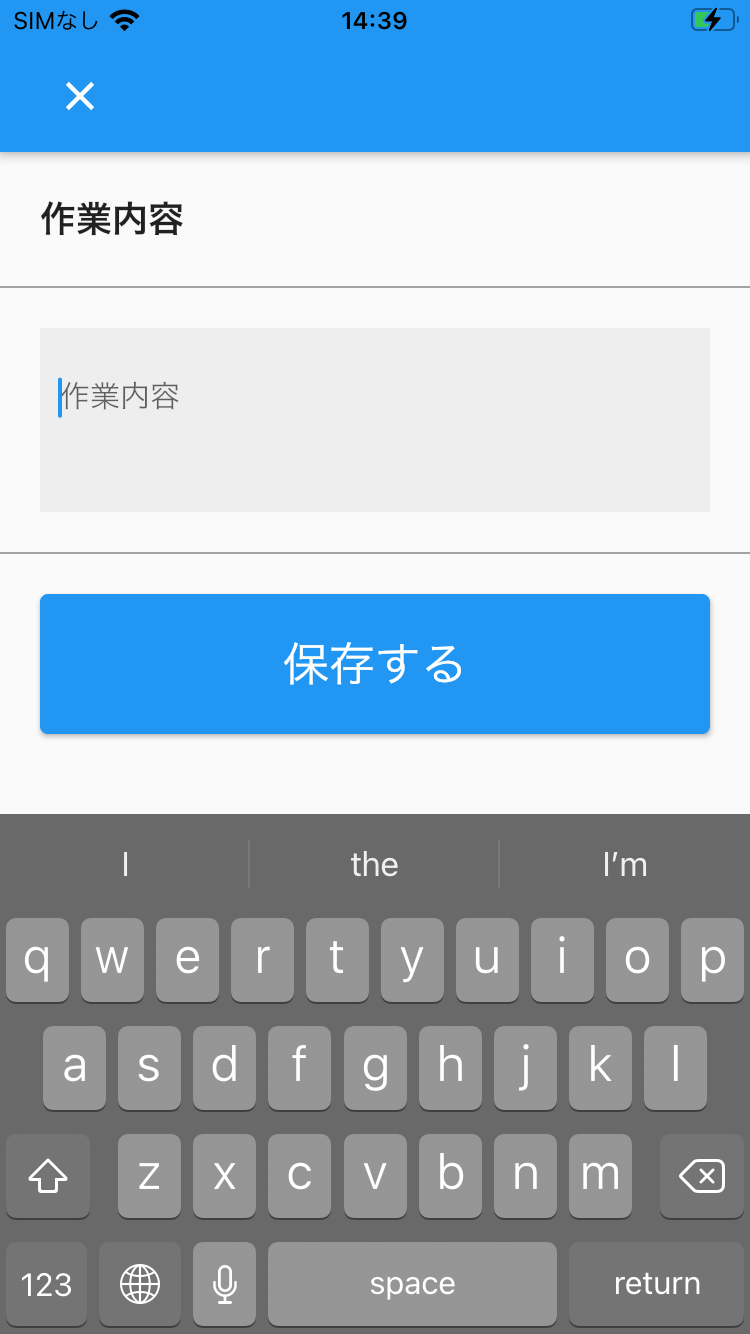
「作業報告」をタップすると、作業報告ができる画面に切り替わります。
この画面で、現場ごとに作業のメモを残す事ができます。
ここで保存したメモ内容は、ミヤシステムA(PC版)の「労務費振り分け画面」から確認できます。
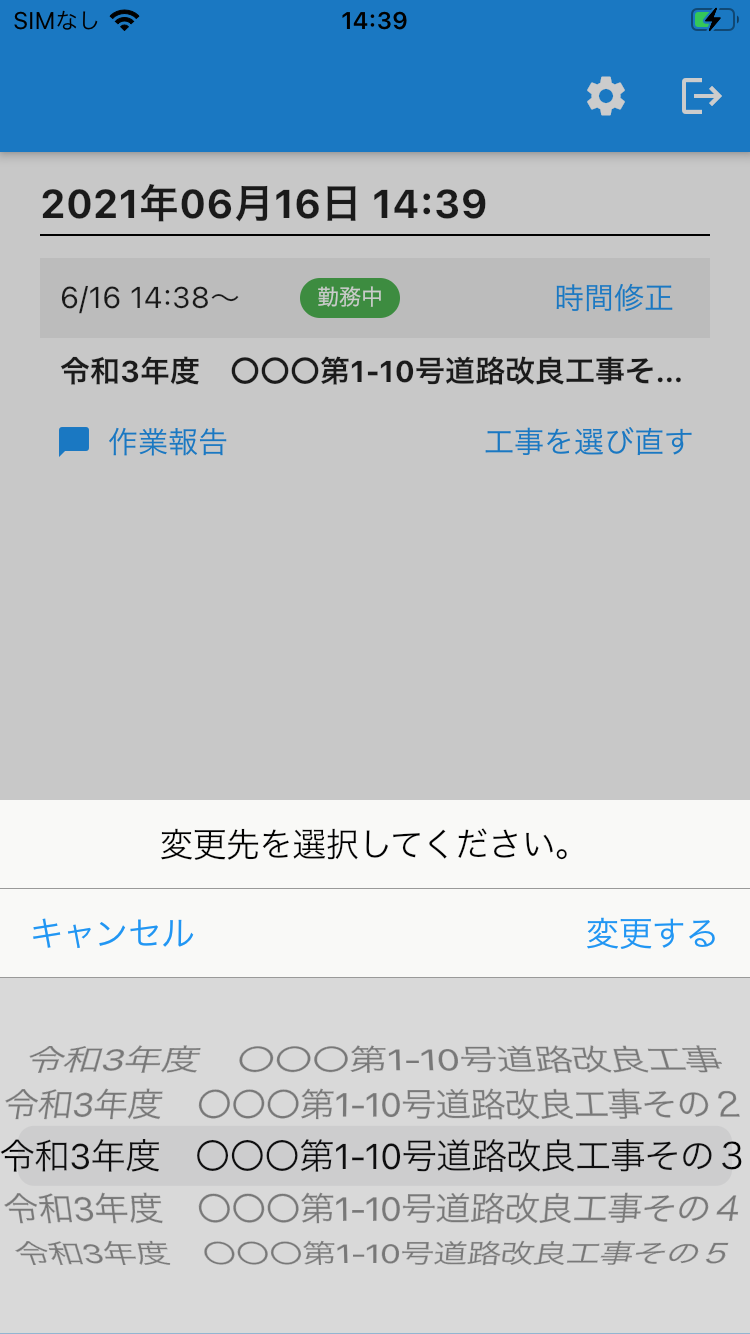
また、現場の選択を間違えた場合などは、「工事を選び直す」をタップする事で、打刻が始まった場合でも現場を選び直す事ができます。
「現場打ちタイムカードDX」は複数の現場に対応しています。
1日の現場が1か所の場合はこのまま「退勤する」をタップして作業を終えます。
次の現場に移動する場合は、「工事を移動する」ボタンをタップして、現場を選択します。
1日の作業が終わったら「退勤する」ボタンをタップします。
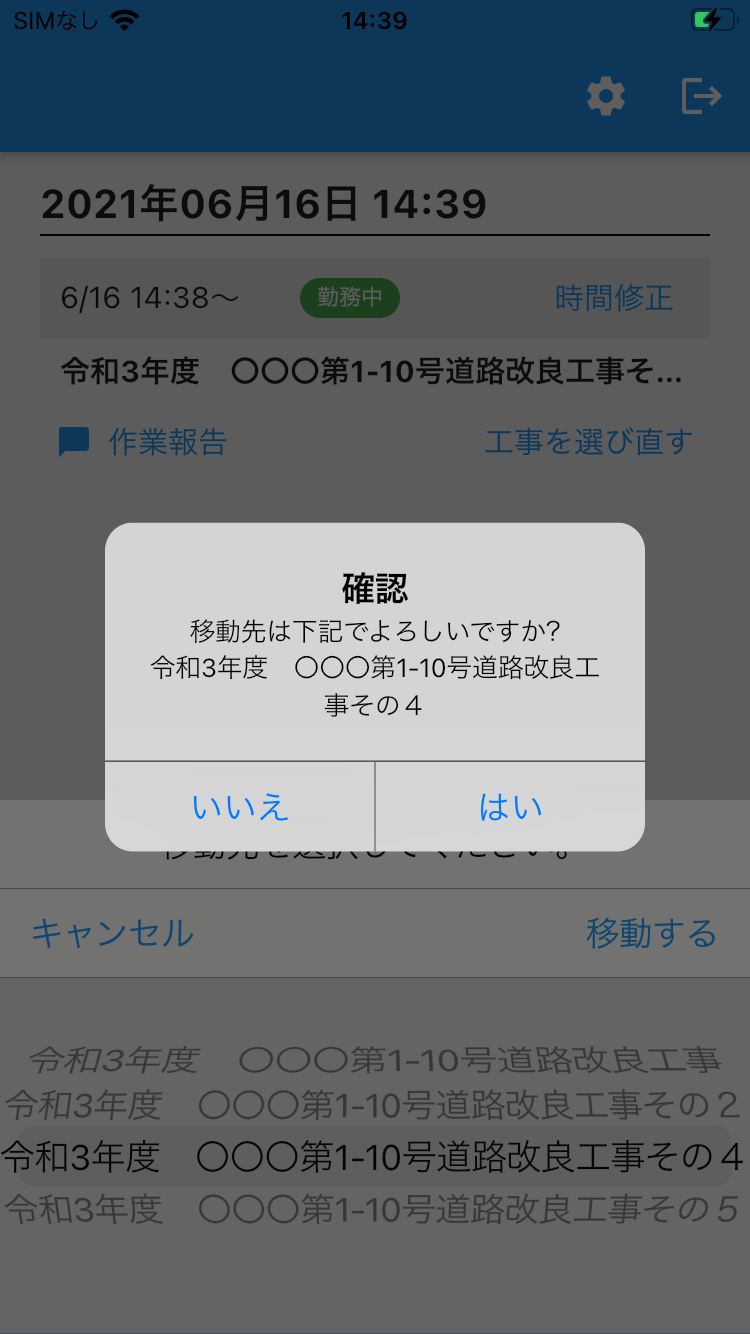
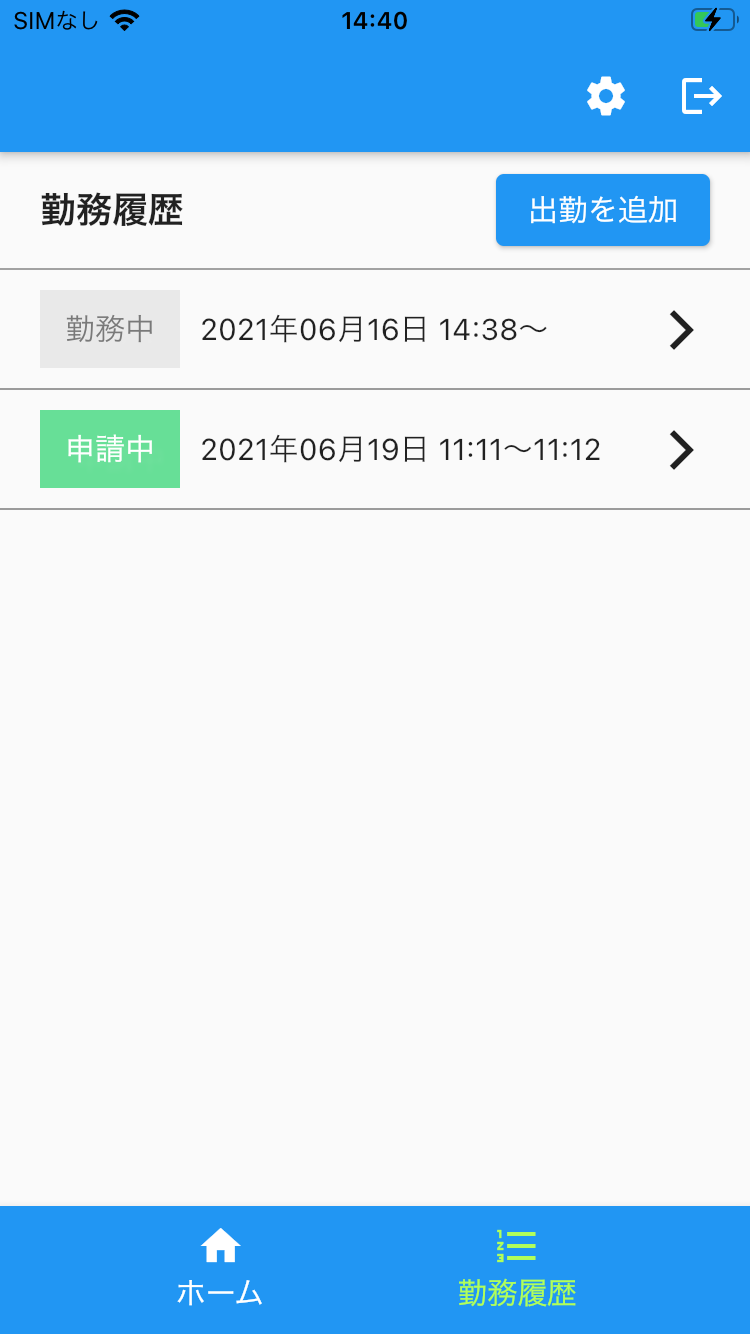
画面下にある「勤務履歴」のアイコンをタップすると、勤務履歴が確認できます。
出勤~退勤を行う度に申請行が追加されます。
確認したい行をタップするとその日の情報を確認する事ができます。

また、申請漏れなどがあった場合、過去の日付で申請をする事ができます。
「出勤を追加する」をタップすると、案内に従って過去の勤務情報を追加できます。
まずは出勤日を選択します。
情報を追加していくと、「保存する」ボタンある画面に遷移しますので、タップして情報を保存してください。
複数の現場を登録する場合は、この画面で「工事を追加する」をタップしてください。
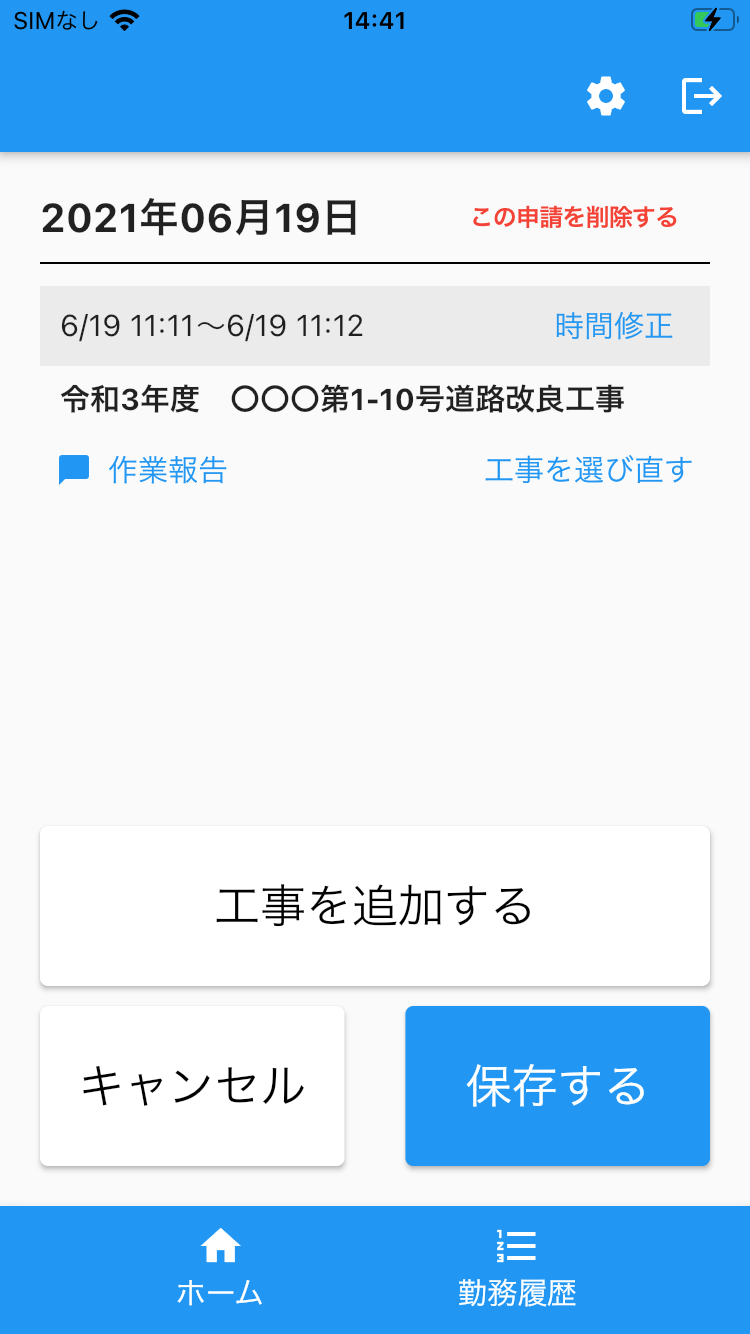
工事を追加するだけでなく、「時間修正」と「作業報告」も登録できます。
すべての登録作業が終わったら、「保存する」をタップしてください。
追加された工事情報は、勤務履歴から確認・編集・削除が可能です。

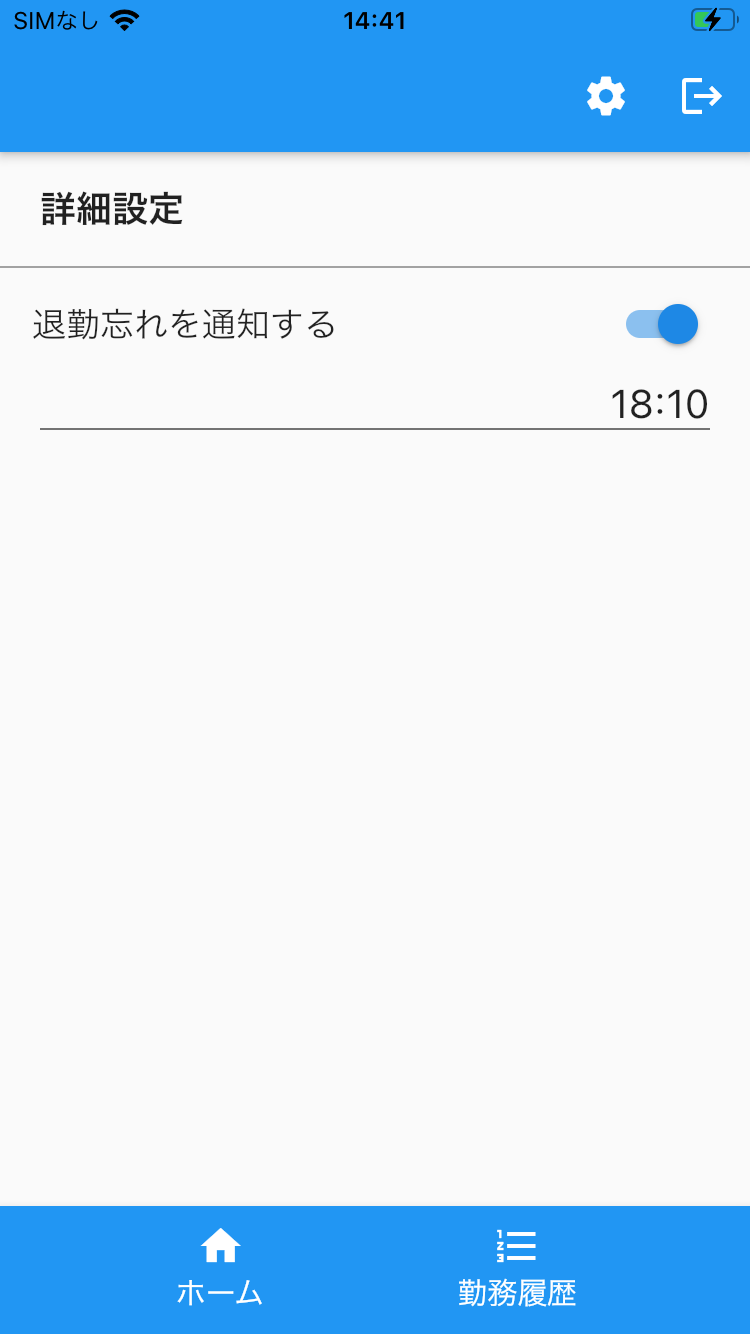
退勤忘れを防止すつ為に、通知設定ができます。
まずは、通知の時間を設定しましょう。
時間を設定したら、通知をONにします。
基本的にはログイン状態のままで構いません。
ログアウトする必要があれば、画面右上ログアウトアイコンをタップすると、ログイン画面に戻れます。
再びログインする事で、出退勤機能を利用できます。
