お問い合わせ ログイン
ミヤシステムAヘルプサイト > アカウント管理とご利用プラン > 2段階認証の設定
    • アカウント登録
    • 登録情報の確認・変更
    • 利用ユーザーの確認と権限設定
    • ログインID(メールアドレス)変更
    • パスワード変更
    • ご利用内容の確認と変更方法
    • お支払い情報の設定とお支払い履歴
    • 2段階認証の設定
    • 解約
    • 基本設定
    • 支店営業所設定
    • 帳票設定
    • 工事一覧画面
    • 新規工事登録
    • 工事情報の編集
    • 工事一覧画面 右クリックメニュー
    • 工種登録画面
    • 実行予算の作成
    • 日報入力の方法
    • 日報メモ画面
    • 一括日報入力の機能
    • 一括日報入力 原価を積み上げる方法
    • 一括日報入力 振分比率を使用する方法
    • マスタの種類と使い方
    • 各マスタ画面と項目説明
    • 積算データ取込機能について
    • 積算データをミヤシステムAに取り込む
    • Gaia CloudからCSVデータを出力する
    • ATLUS REAL EvoからExcelデータを出力する
    • Gaia10からCSVデータを出力する
    • メビウスXからCSVデータを出力する
    • 工程表機能【作成の流れ】
    • 工程表機能【詳細説明】
    • 出面アプリの使い方
    • 出面アプリの申請を日報に振り分ける
    • チャットツールと連携して日報を送信する
    • LINEWORKSと連携して日報を送信
    • Microsoft Teamsと連携して日報を送信
    • 実行予算作成から日報入力までの各画面と機能について
    • グループ化について
    • 単価データ等をCSVファイルで取込
    • 外注管理の機能

◀ 記事一覧へ戻る

2段階認証の設定

目次

  • 1. 2段階認証について
  • 2. 2段階認証を設定する
    • 2.1. Googleアプリ認証
    • 2.2. メール認証

2段階認証について

アカウントのセキュリティを強化するために2段階認証を利用出来ます。

※この設定は、出面アプリには適用されません。

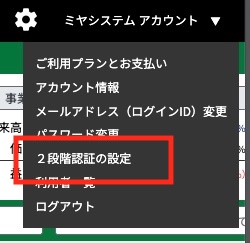
メインメニューから2段階認証を開きます。
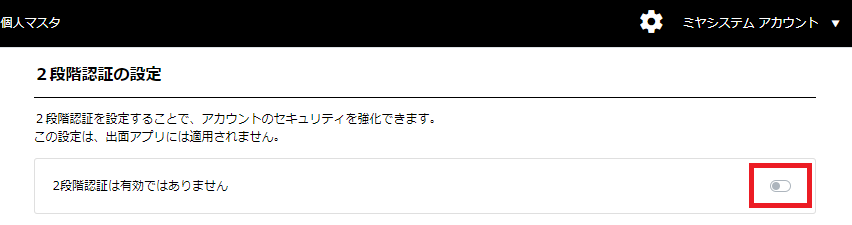
※初期の状態は2段階認証は有効ではありません。
mceclip1.png

2段階認証を設定する

Googleアプリ認証

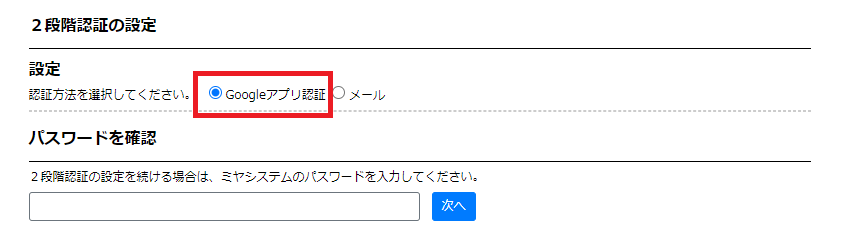
2段階認証を有効にした後、Googleアプリ認証にチェックを入れます。

パスワードを入力して次へをクリックします。
mceclip2.png

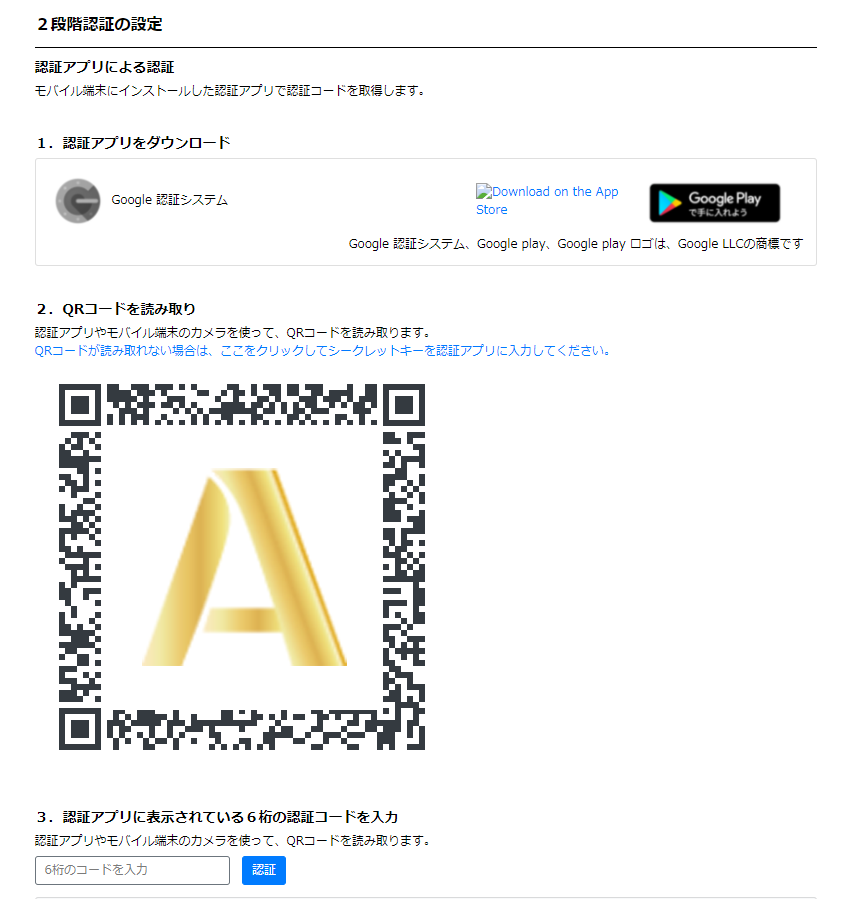
認証アプリを使用しますので、お持ちでない場合はダウンロードをお願いします。

アプリのダウンロードが終わりましたら、QRコードを読み取ります。

表示されている6桁のコードを入力します。
mceclip3.png

メール認証

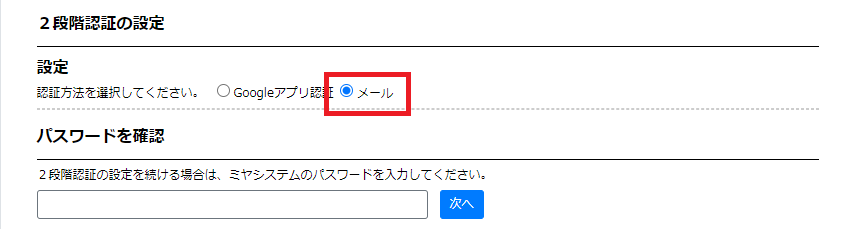
2段階認証を有効にした後、メールにチェックを入れます。

パスワードを入力して次へをクリックします。
mceclip4.png

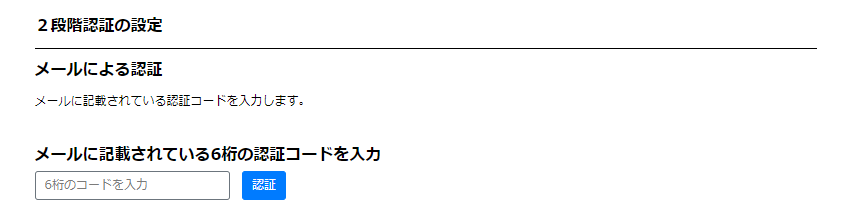
登録されているメールアドレス宛に、6桁の認証コードが送信されるので入力します。
mceclip5.png

ミヤシステム株式会社