概要
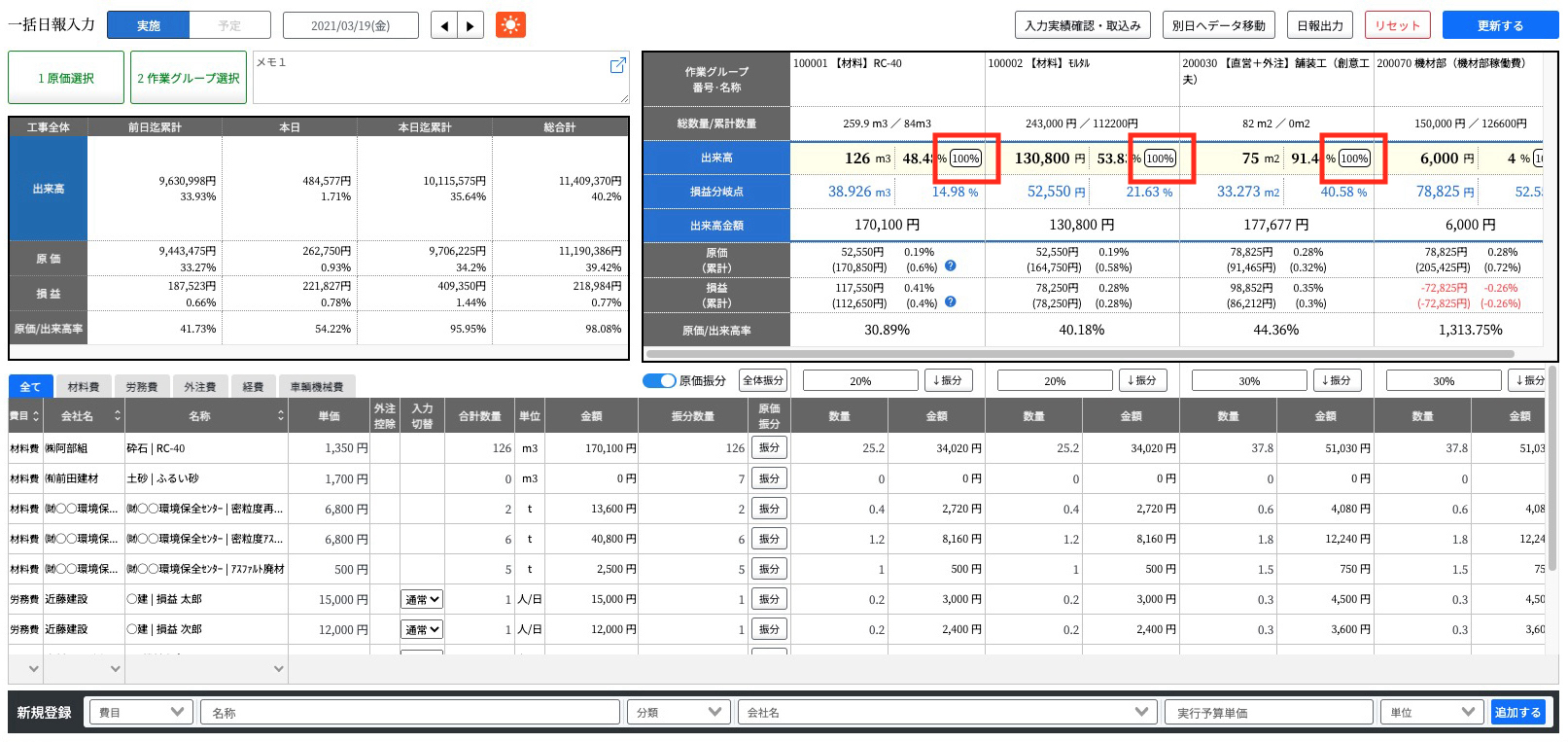
この記事では工事全体に原価を積み上げ、その原価に対し振分比率を指定してグループに割り振る方法を説明します。
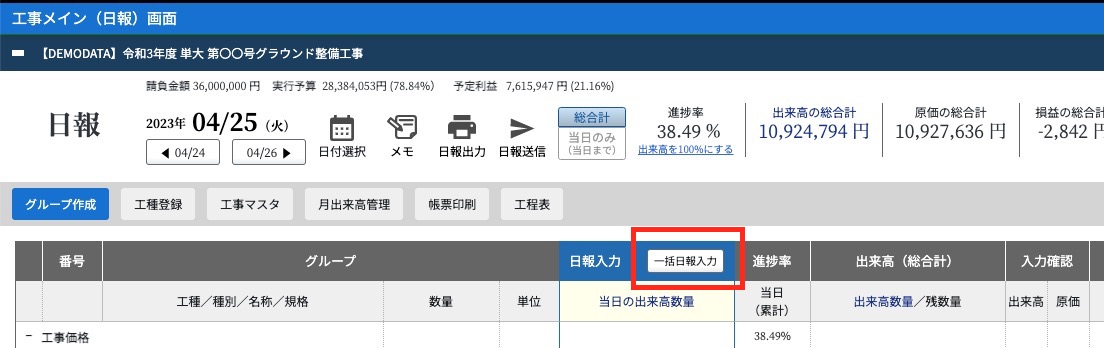
工事メイン(日報)画面の「一括日報入力」ボタンをクリックして開きます。
原価を入力する
新しく単価データを登録する方法と、すでに登録されている単価データを選択する方法があります。
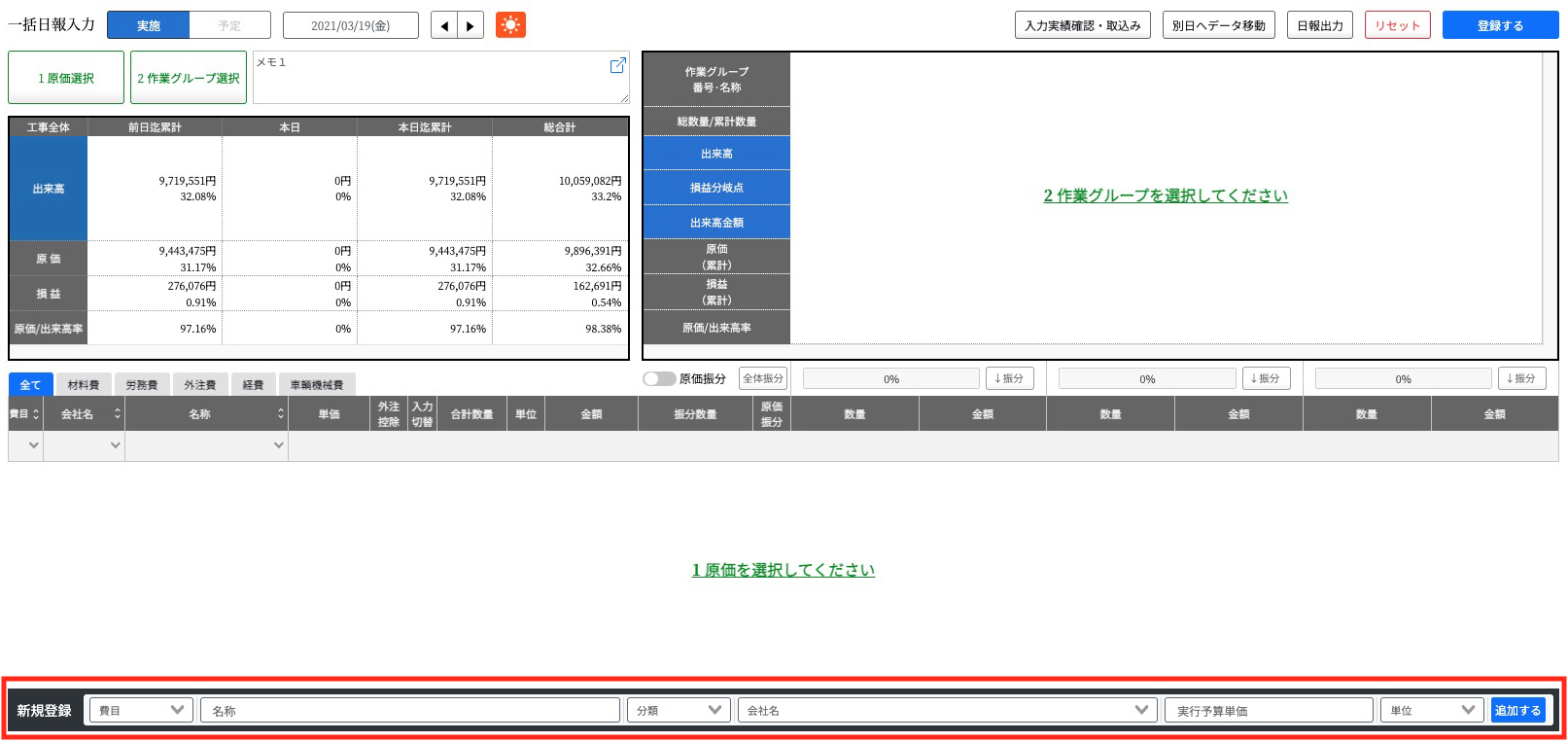
単価データを新規で登録する場合
一番下の新規登録に登録したい単価データを入力し「追加する」ボタンをクリックします。
登録されている単価データを選択する方法
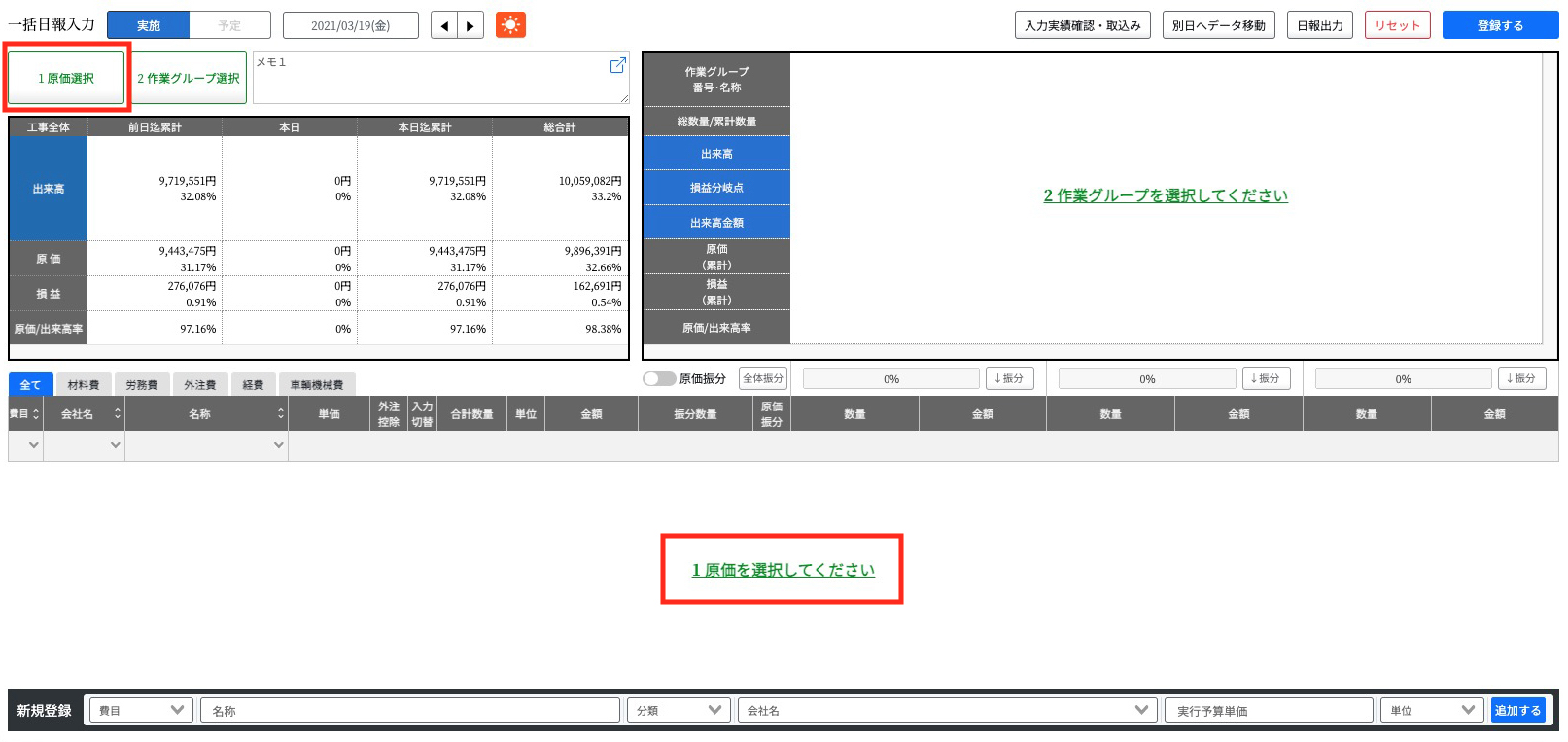
「原価選択」ボタン、または「原価を選択してください」の文字をクリックします。
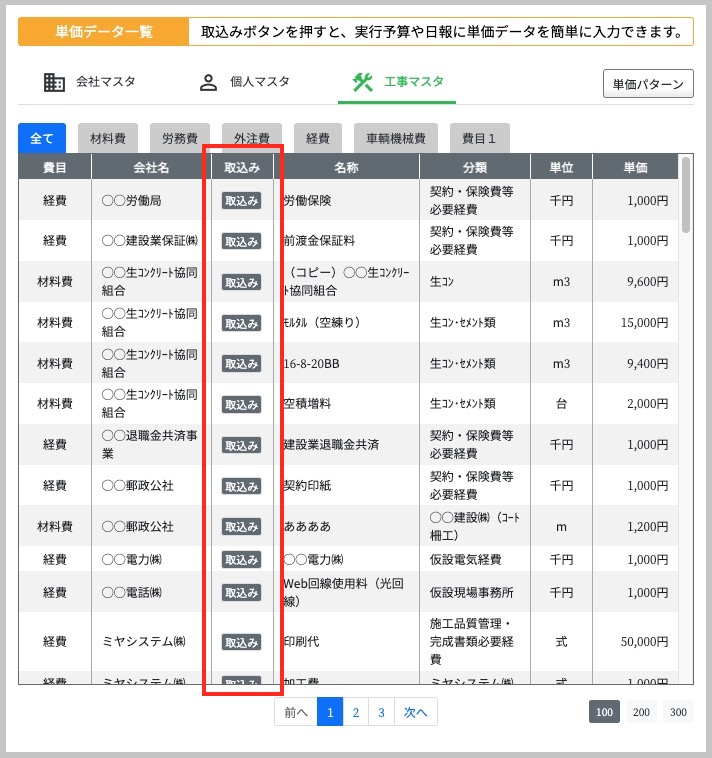
「単価データ一覧」画面が表示されます。
入力したい単価の「取込み」ボタンをクリックすると日報に追加されます。
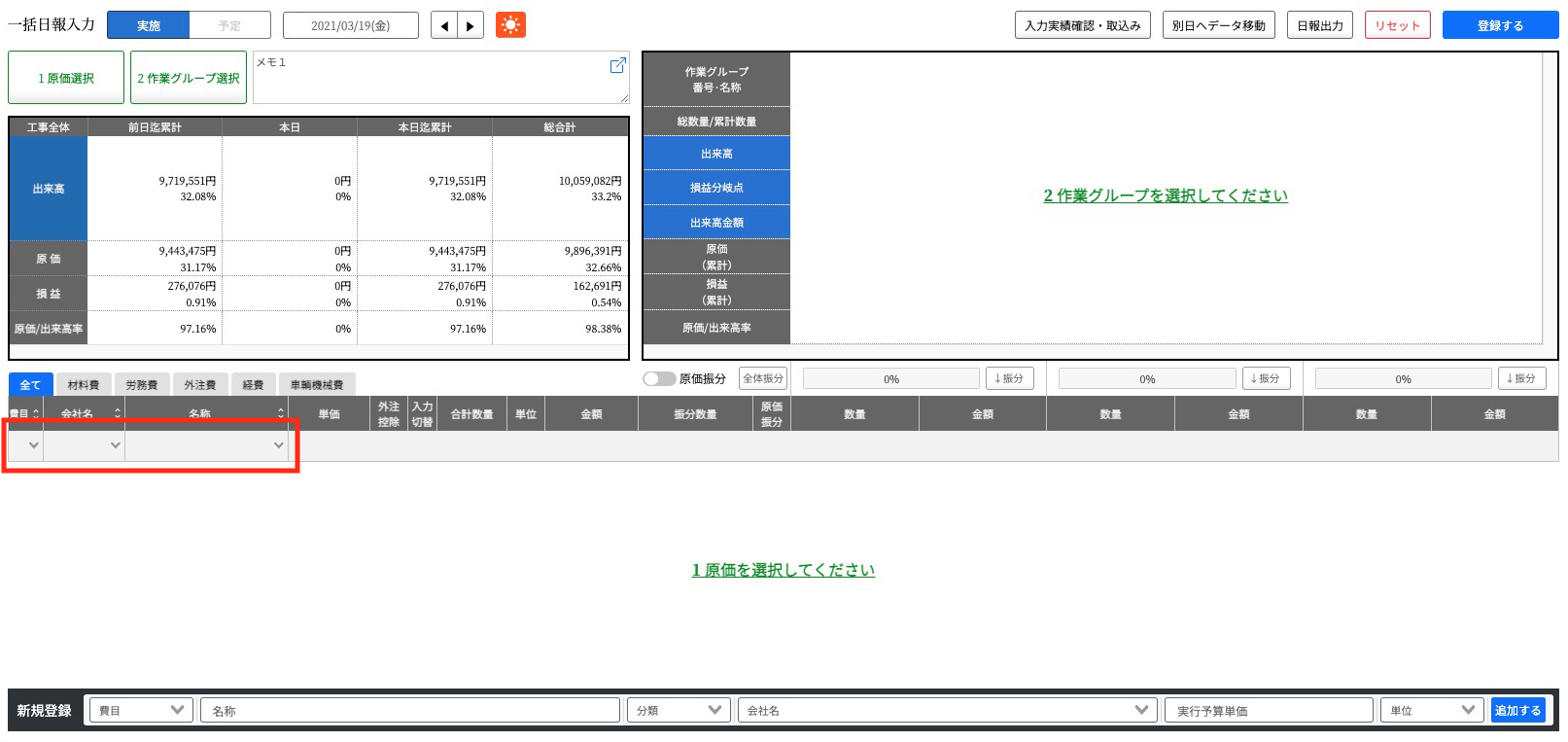
また、単価データ一覧に登録されている単価データは、原価の一番下の行から選択することもできます。
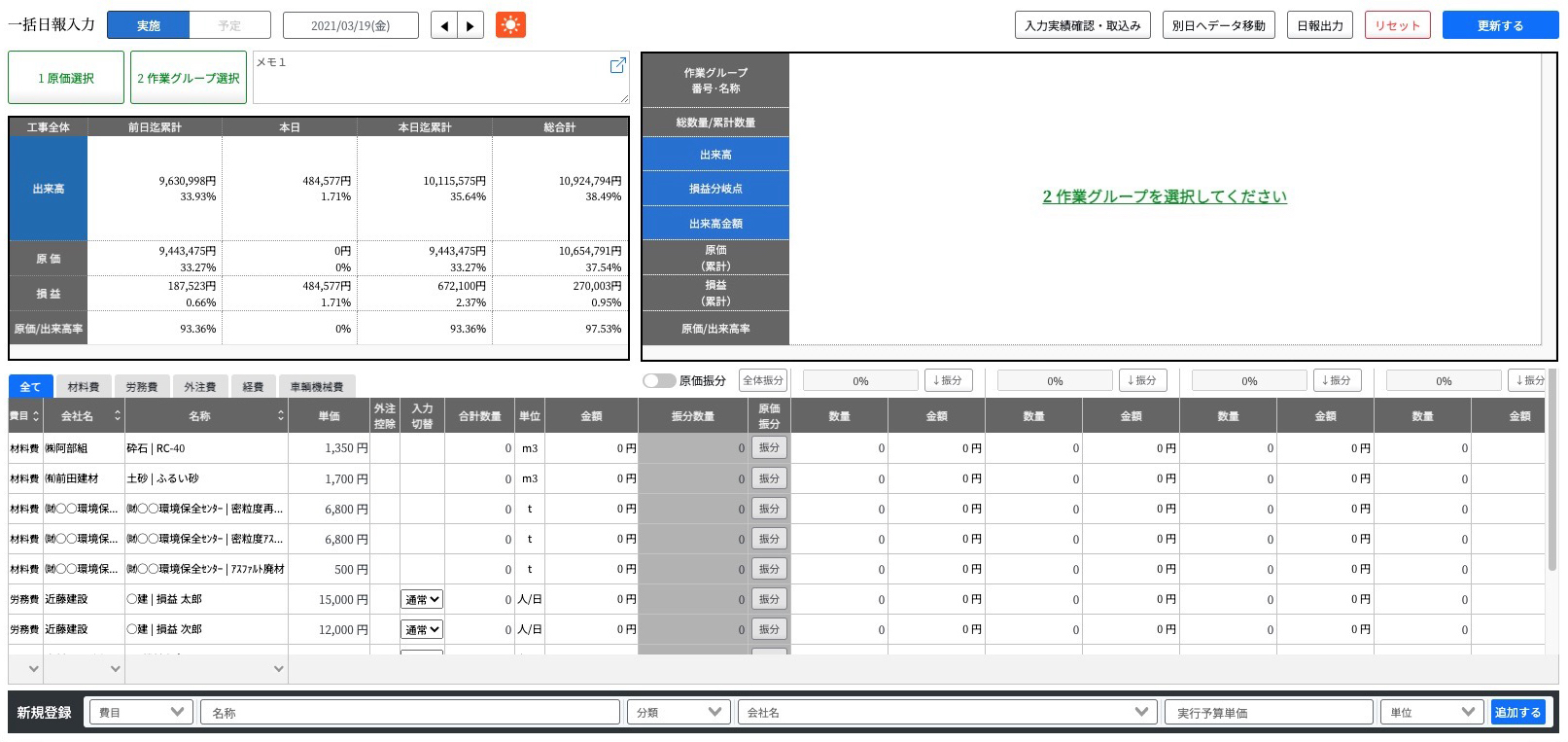
追加した単価データはこのように表示されます。
作業グループを選択する
「作業グループ選択」ボタン、または「作業グループを選択してください」の文字をクリックします。
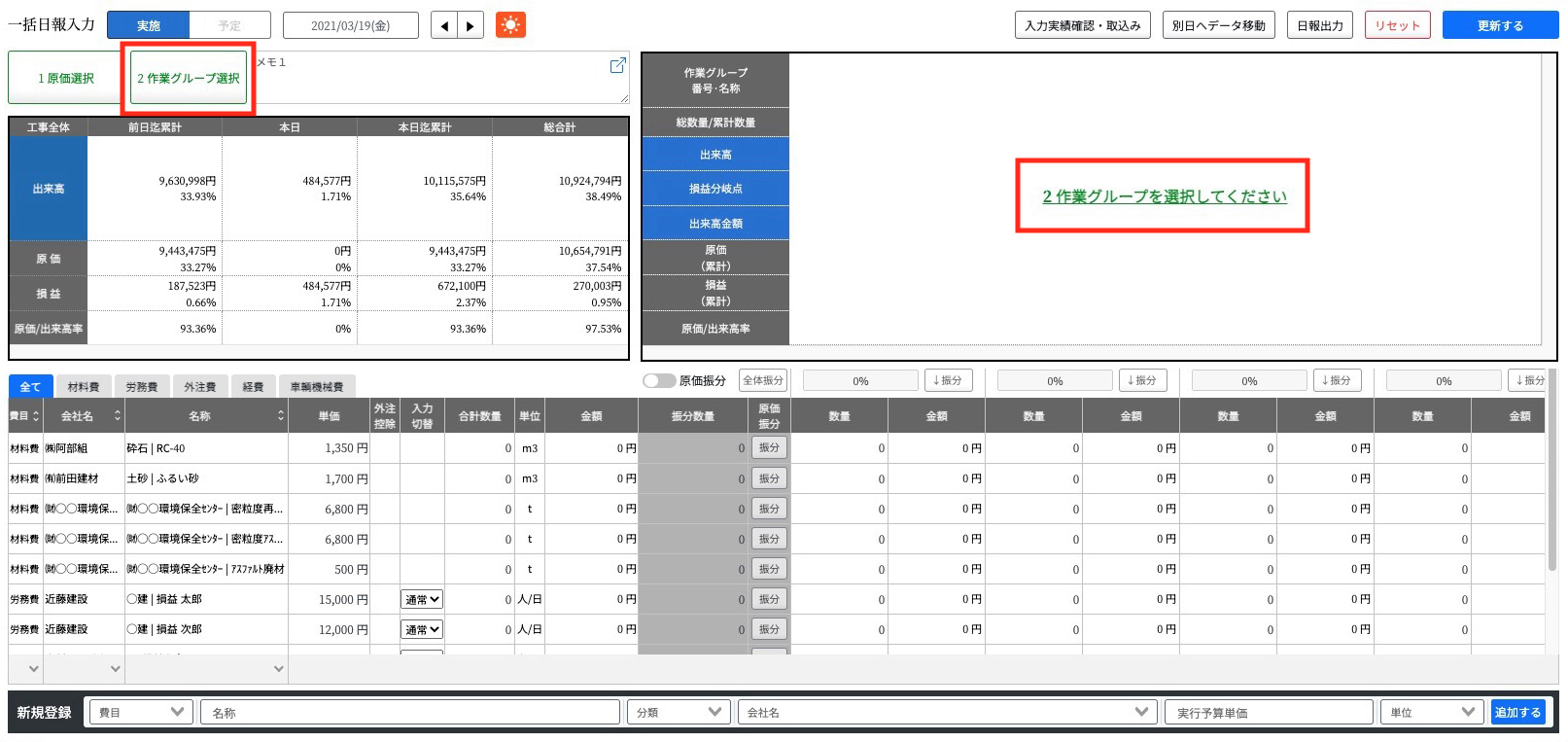
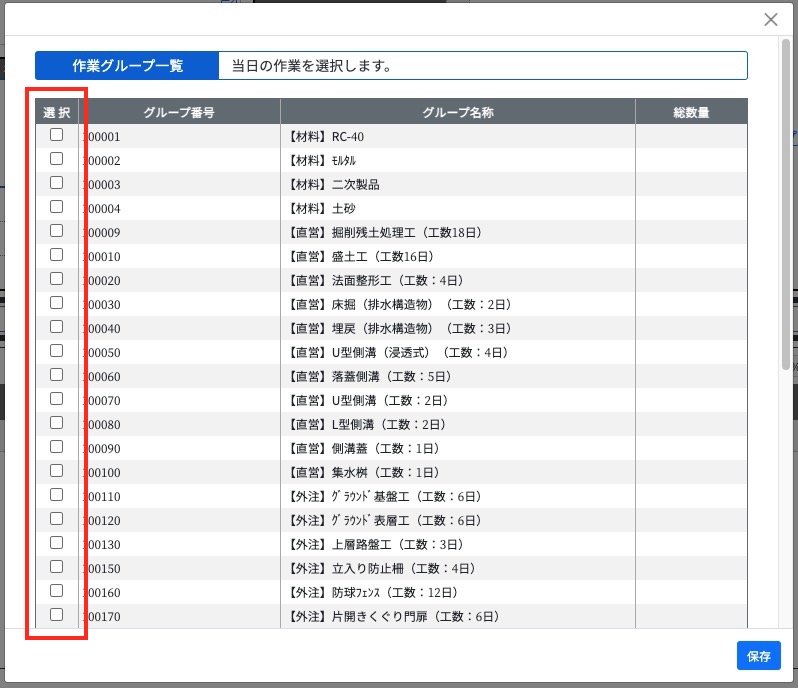
「作業グループ一覧」画面が表示されます。
作業の進捗を入力する作業グループの「選択」にチェックを入れ、「保存」ボタンをクリックします。
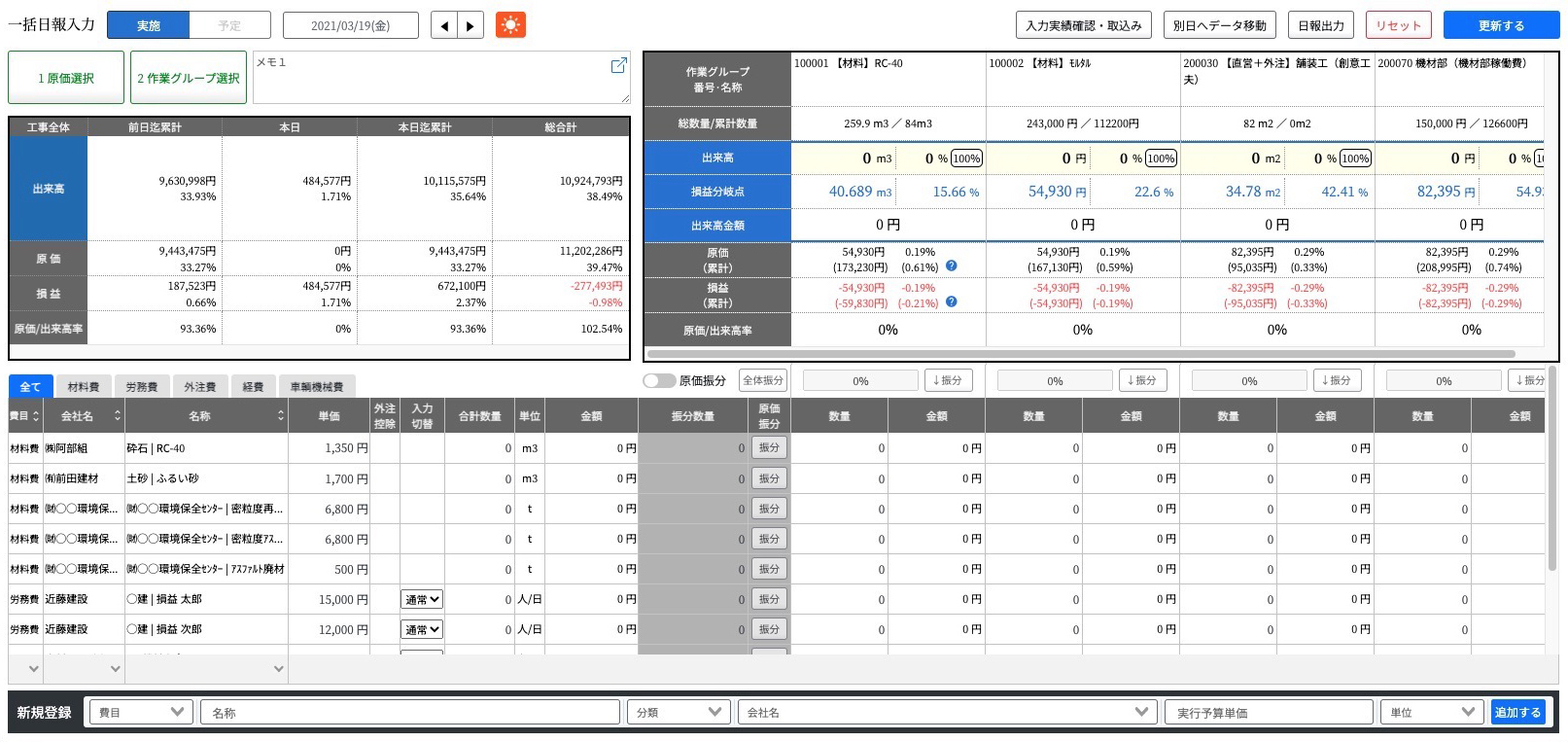
選択した作業グループが、画面の右上に表示されます。
原価の使用比率(%)を設定し、自動的に数量の振分を行う
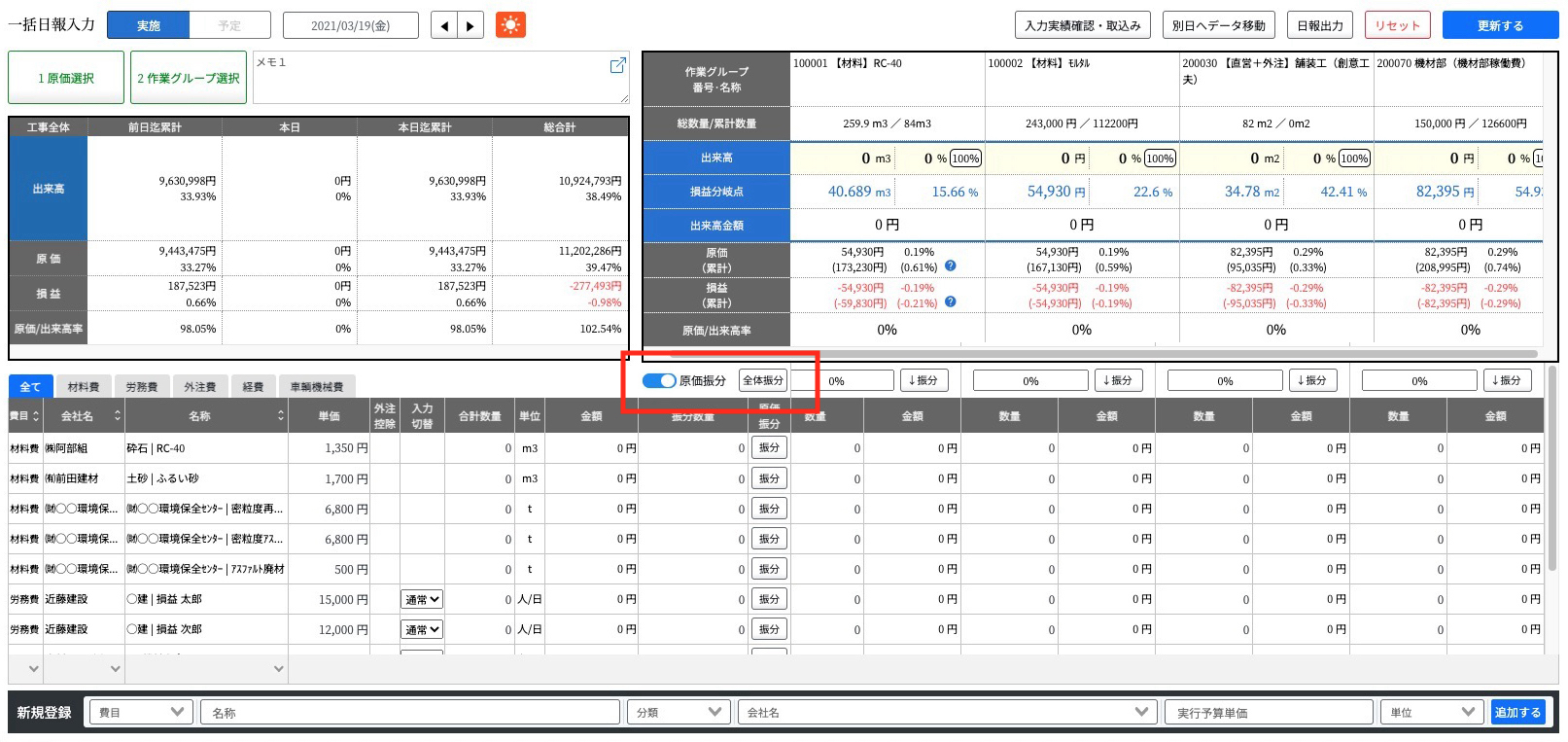
原価振分ボタンを「ON」(青色)にします。
振分数量の列に、工事全体の数量を入力します。
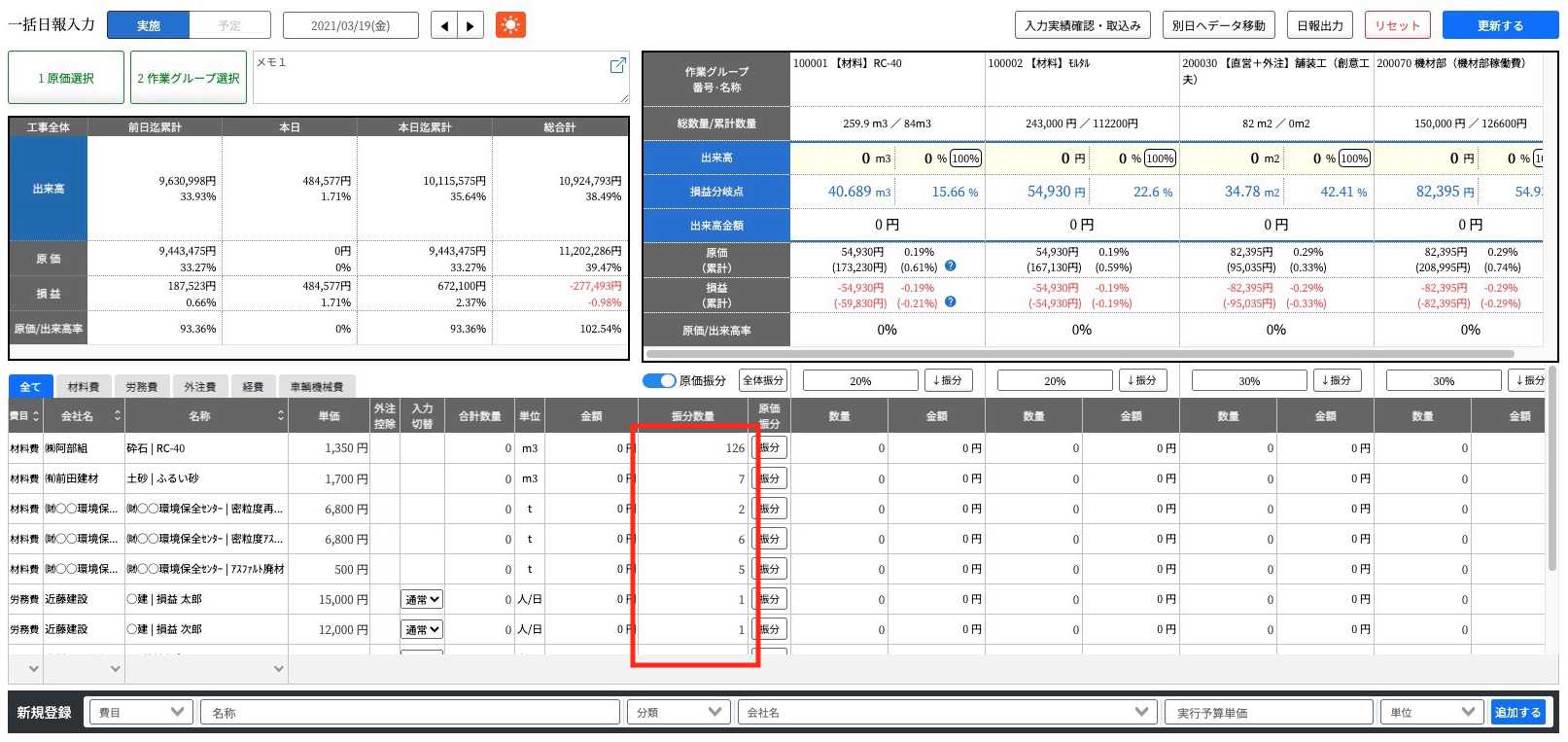
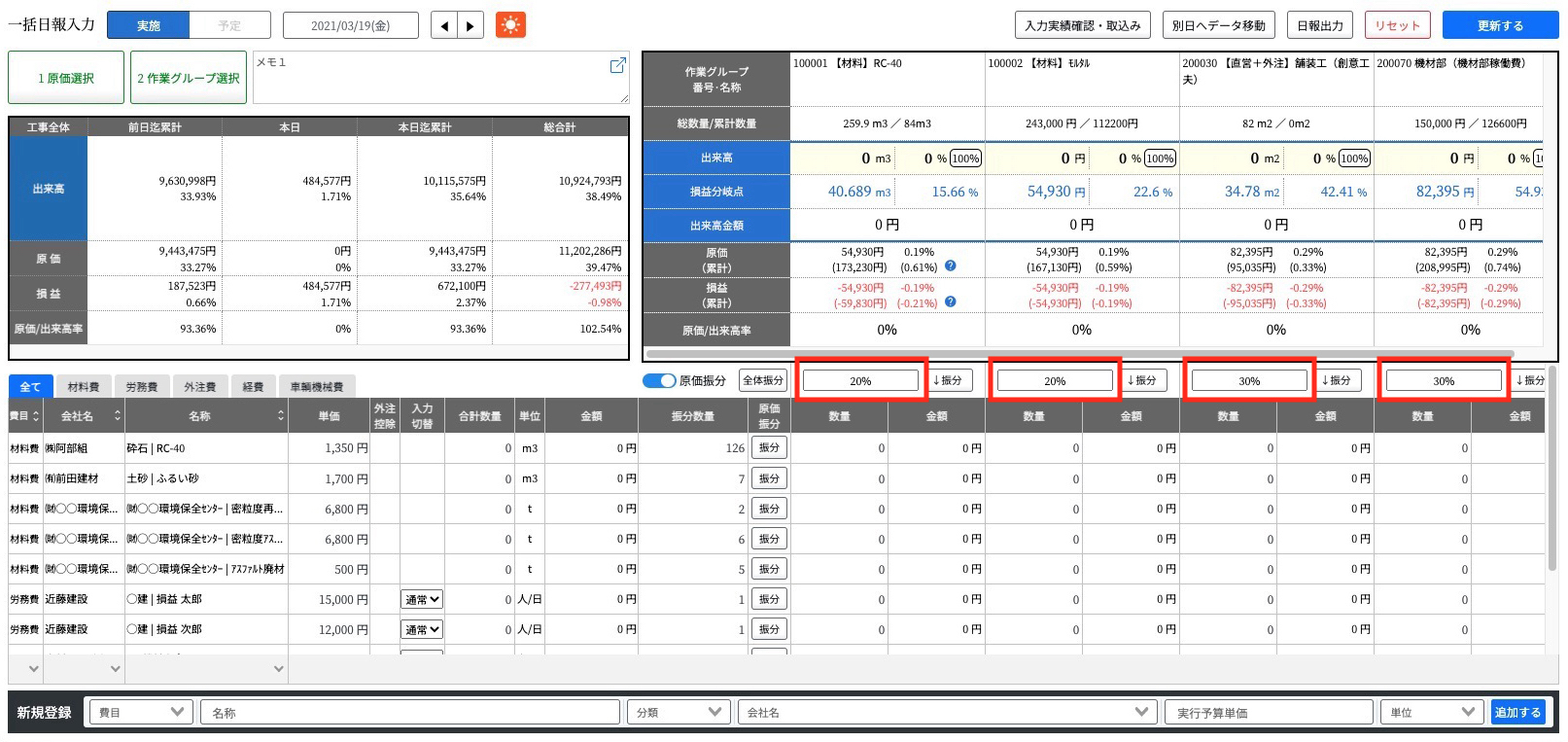
作業グループごとに原価を振り分ける割合の設定を行います。
※振り分けた割合の合計が100になるように入力してください。
【入力例】グループ1:20% グループ2:20% グループ3:30% グループ4:30%
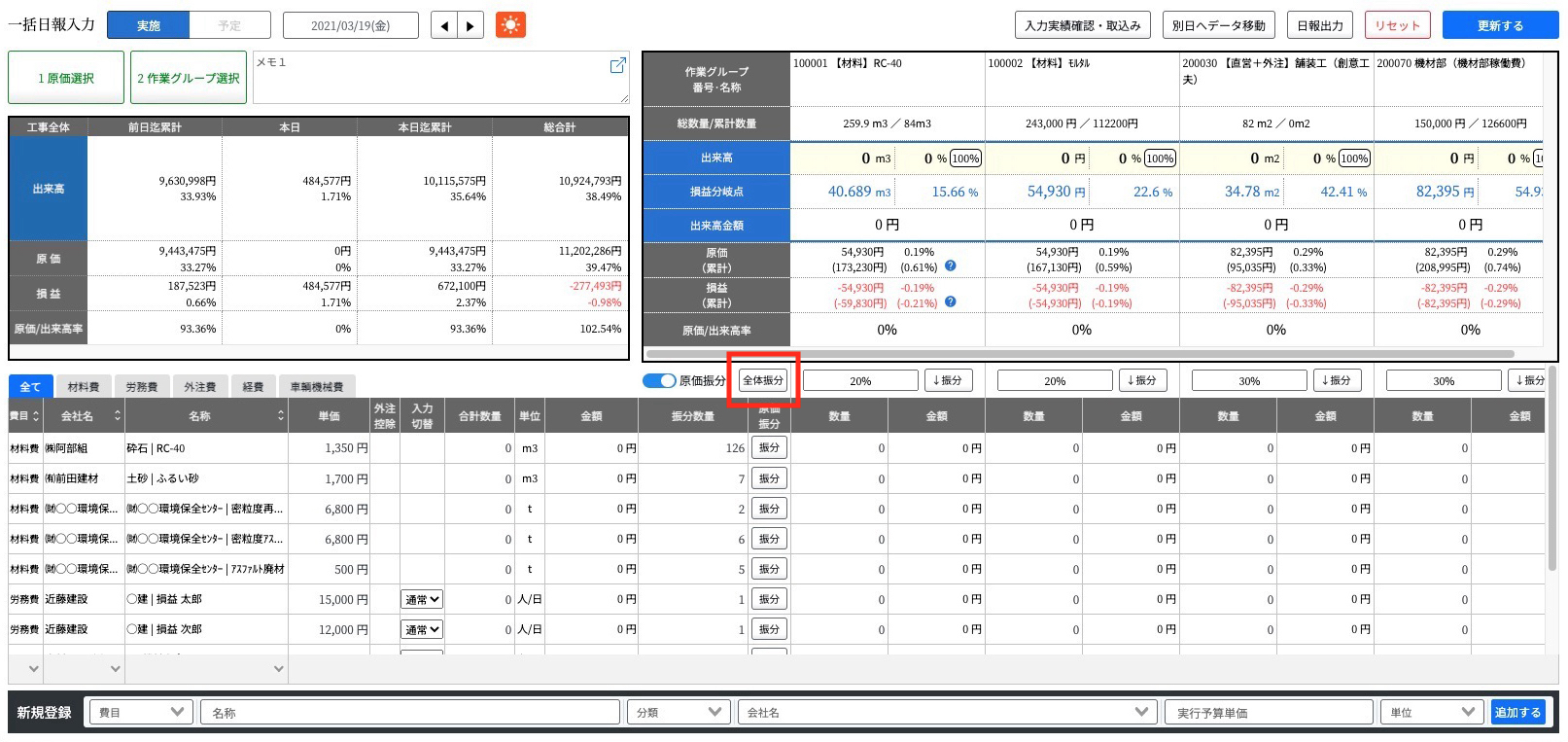
「全体振分」ボタンをクリックします。
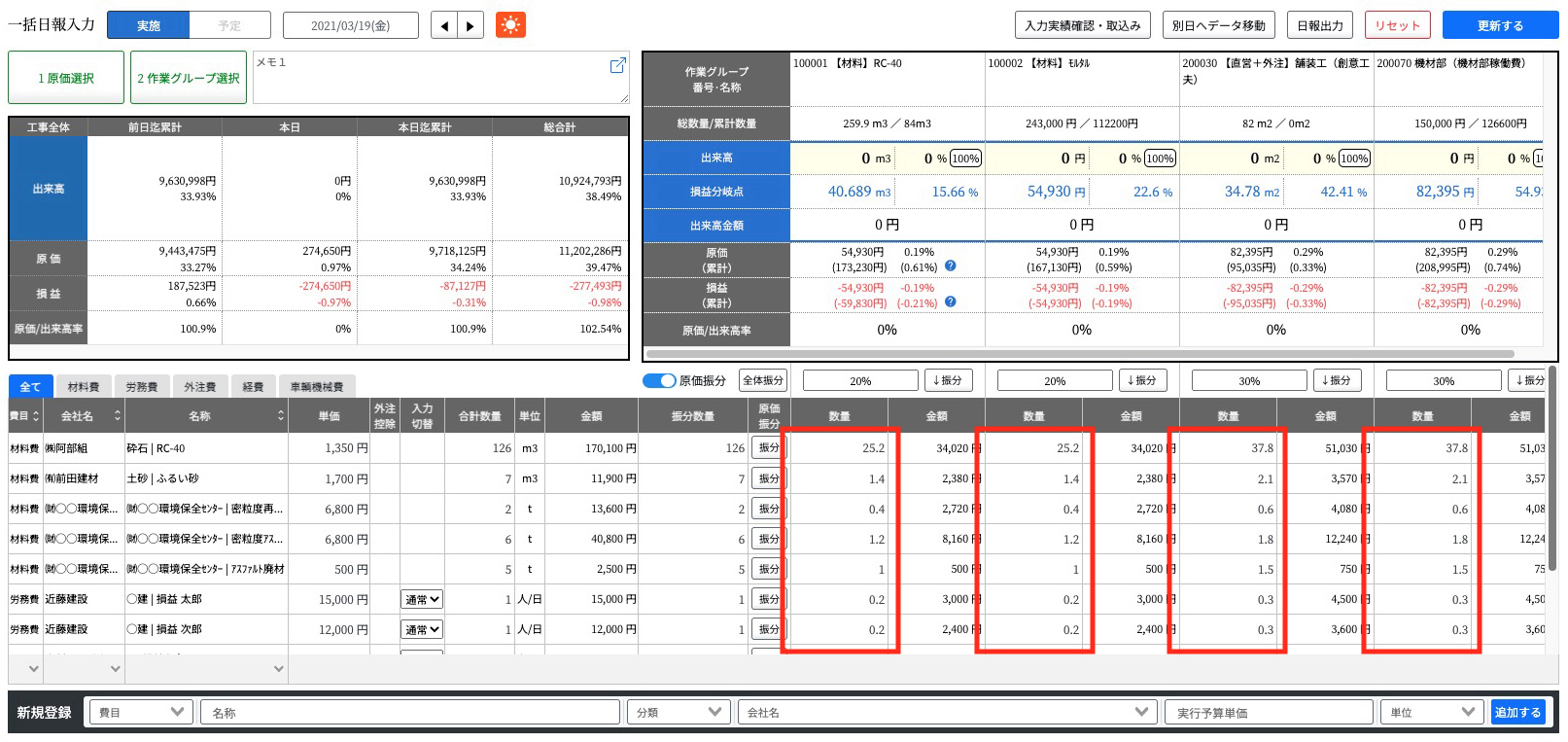
比率に応じて数量が自動で振り分けられます。
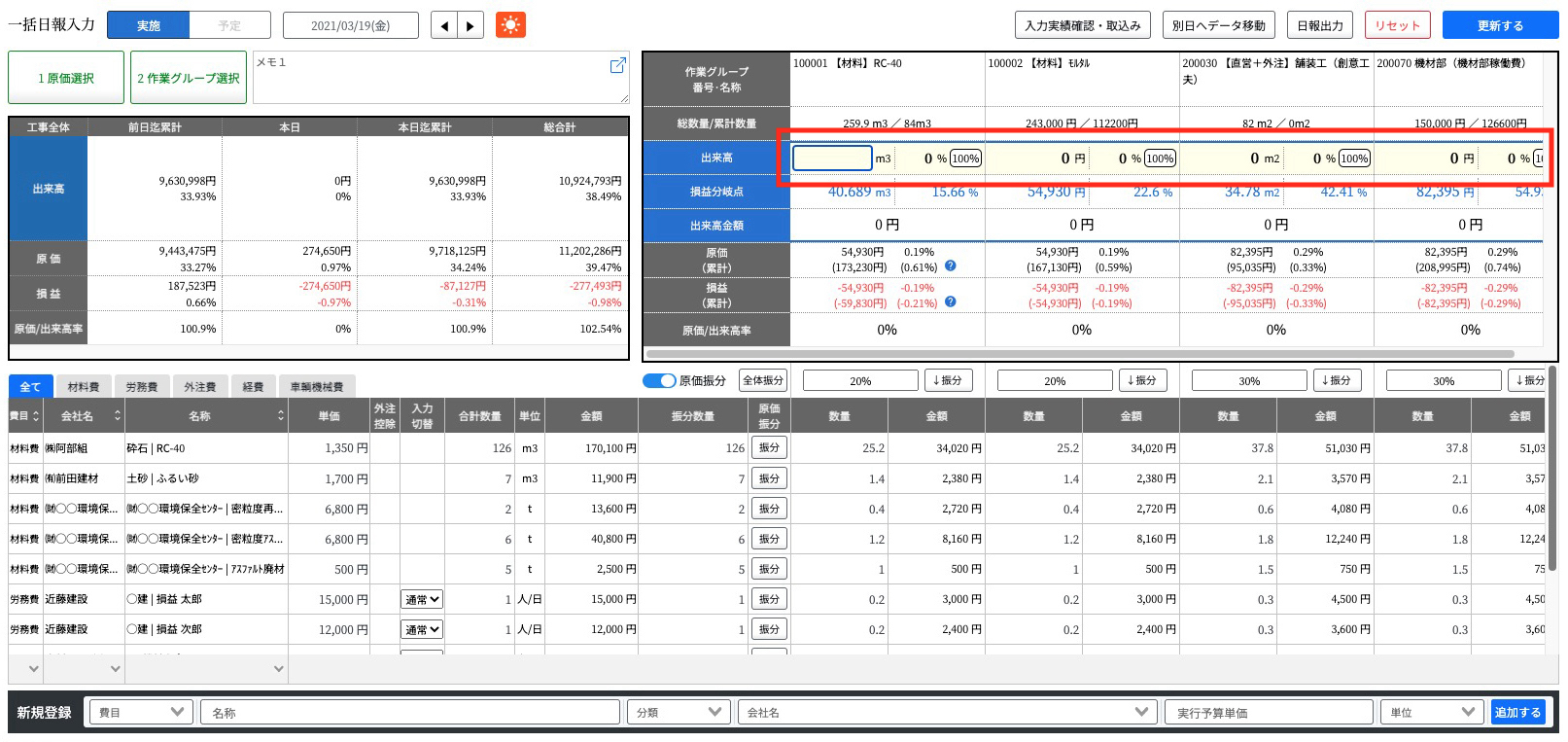
作業の進捗(出来高)を入力する
作業グループごとに本日の作業量を、数量または進捗率で入力します。
入力内容を登録する
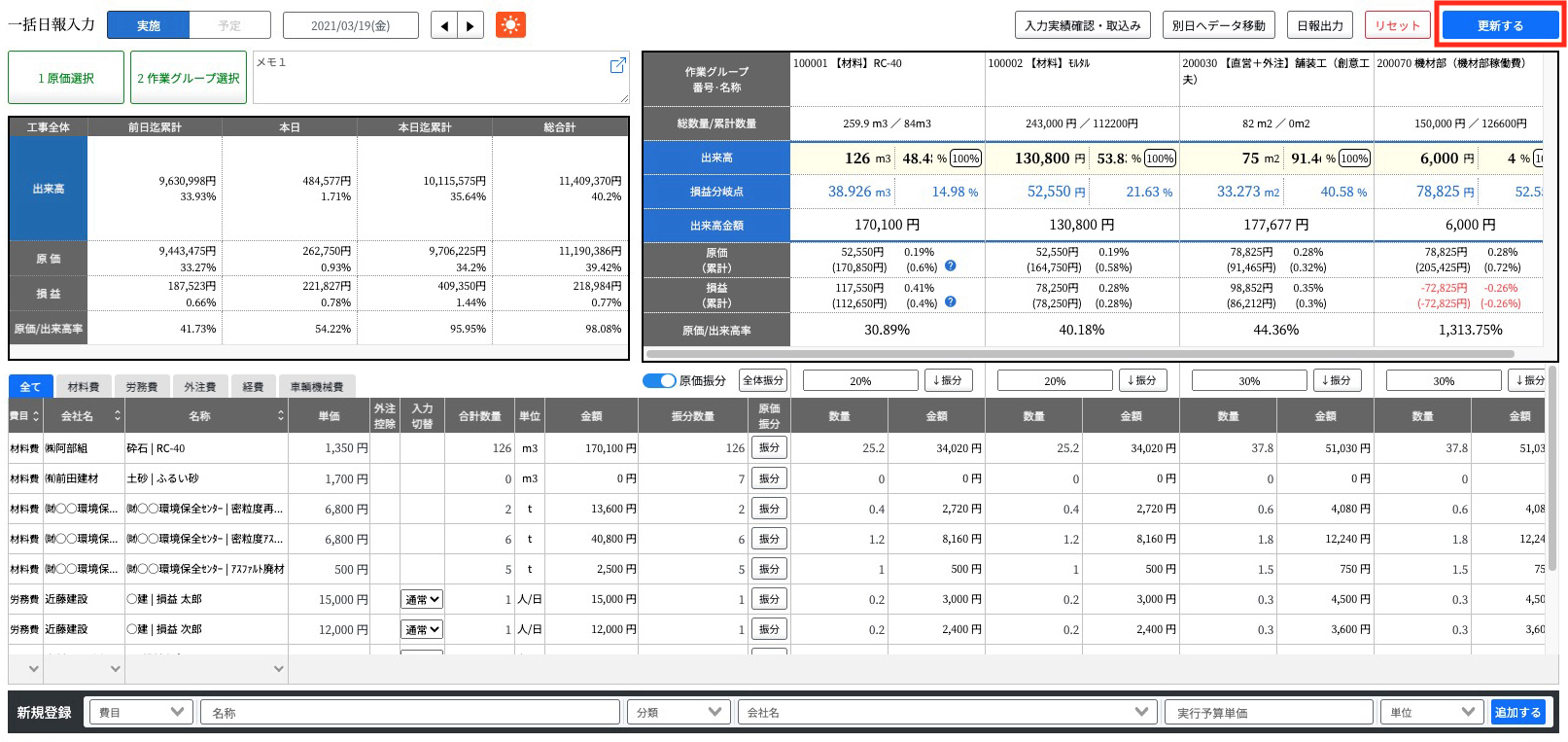
出来高と原価のデータ入力が完了したら、右上の「登録する」ボタンをクリックします。
補足説明
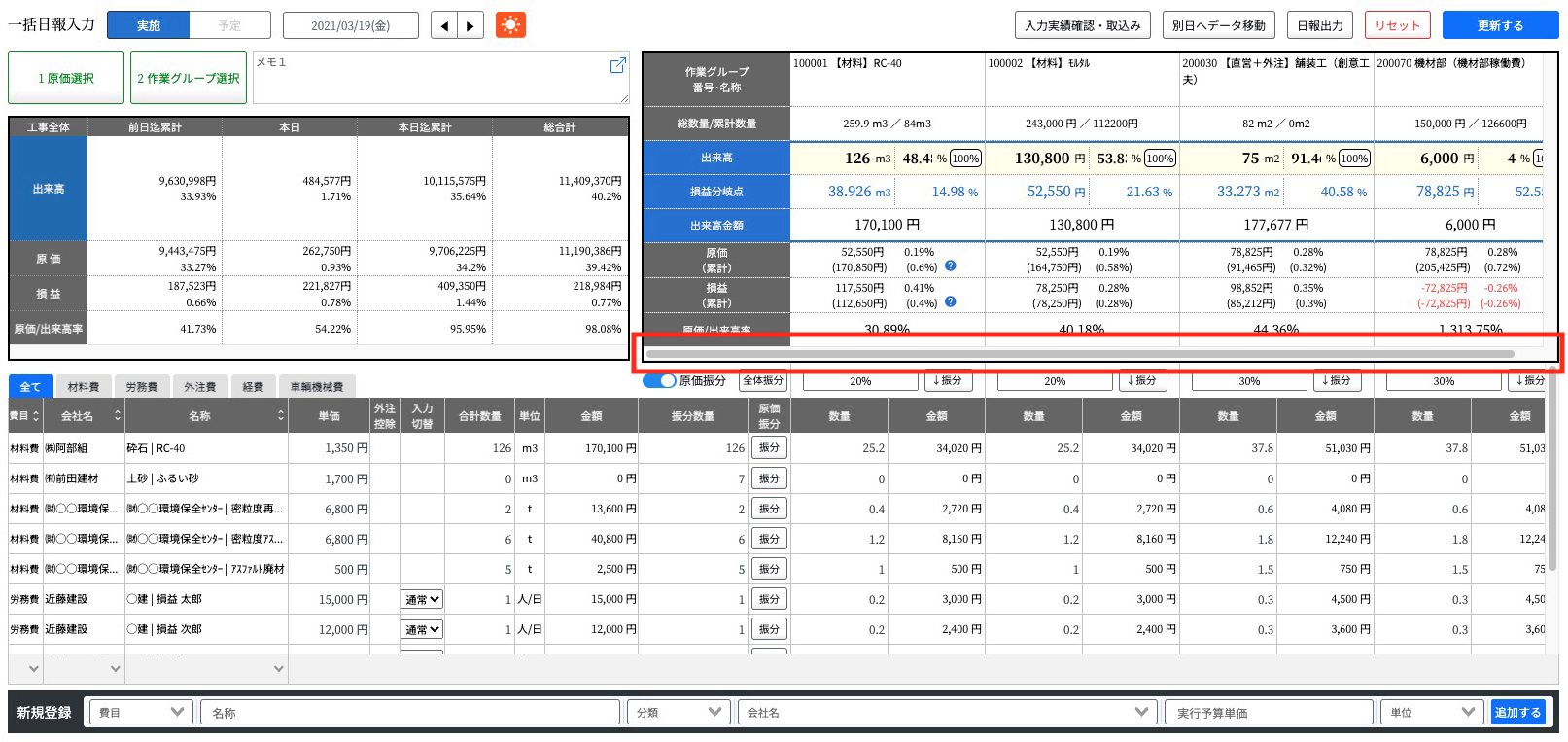
隠れているグループを表示する
作業グループの下にあるバーを移動させると、隠れている作業グループが表示されます。
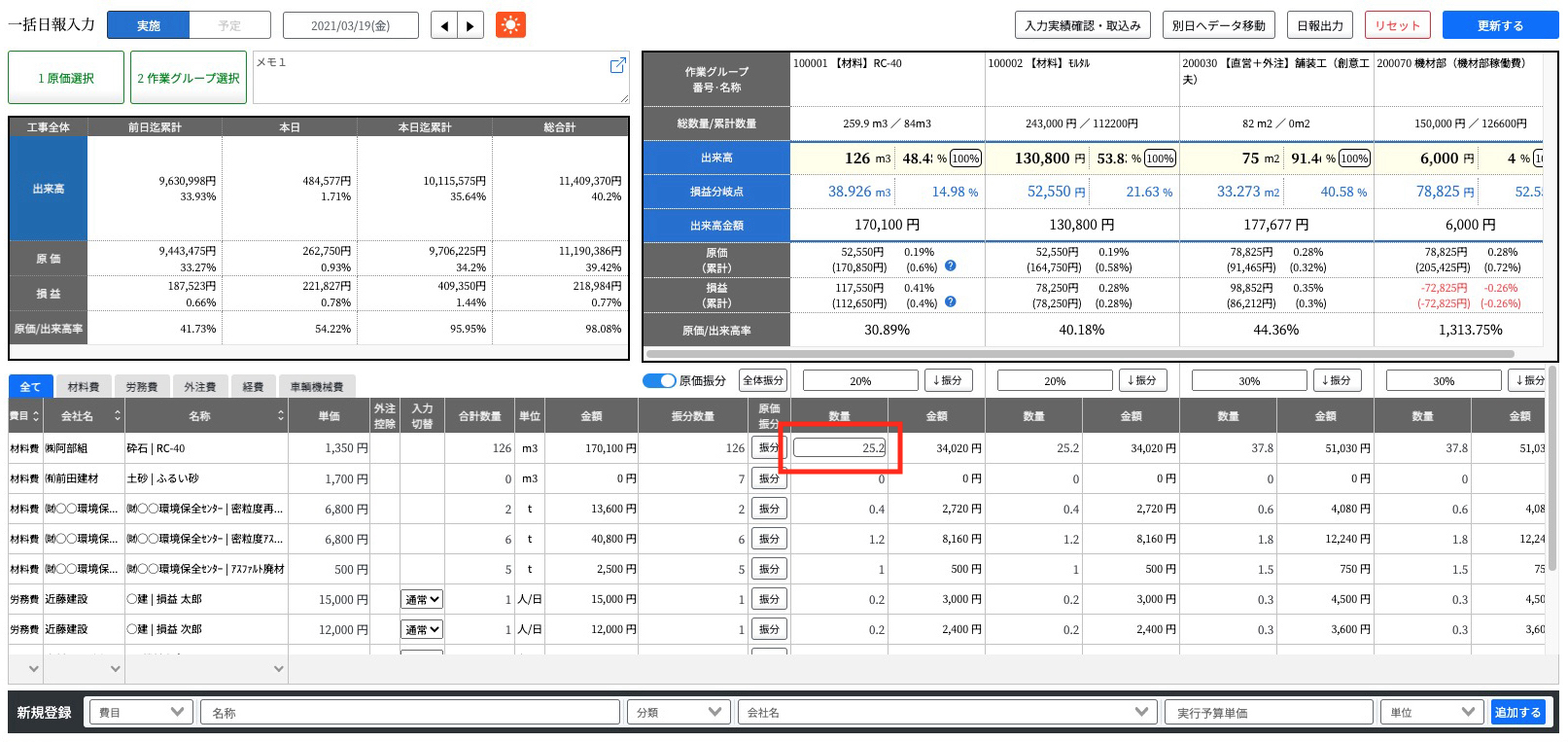
作業グループごとの数量を変更する
作業グループの数量をクリックすると、手入力で変更することもできます。
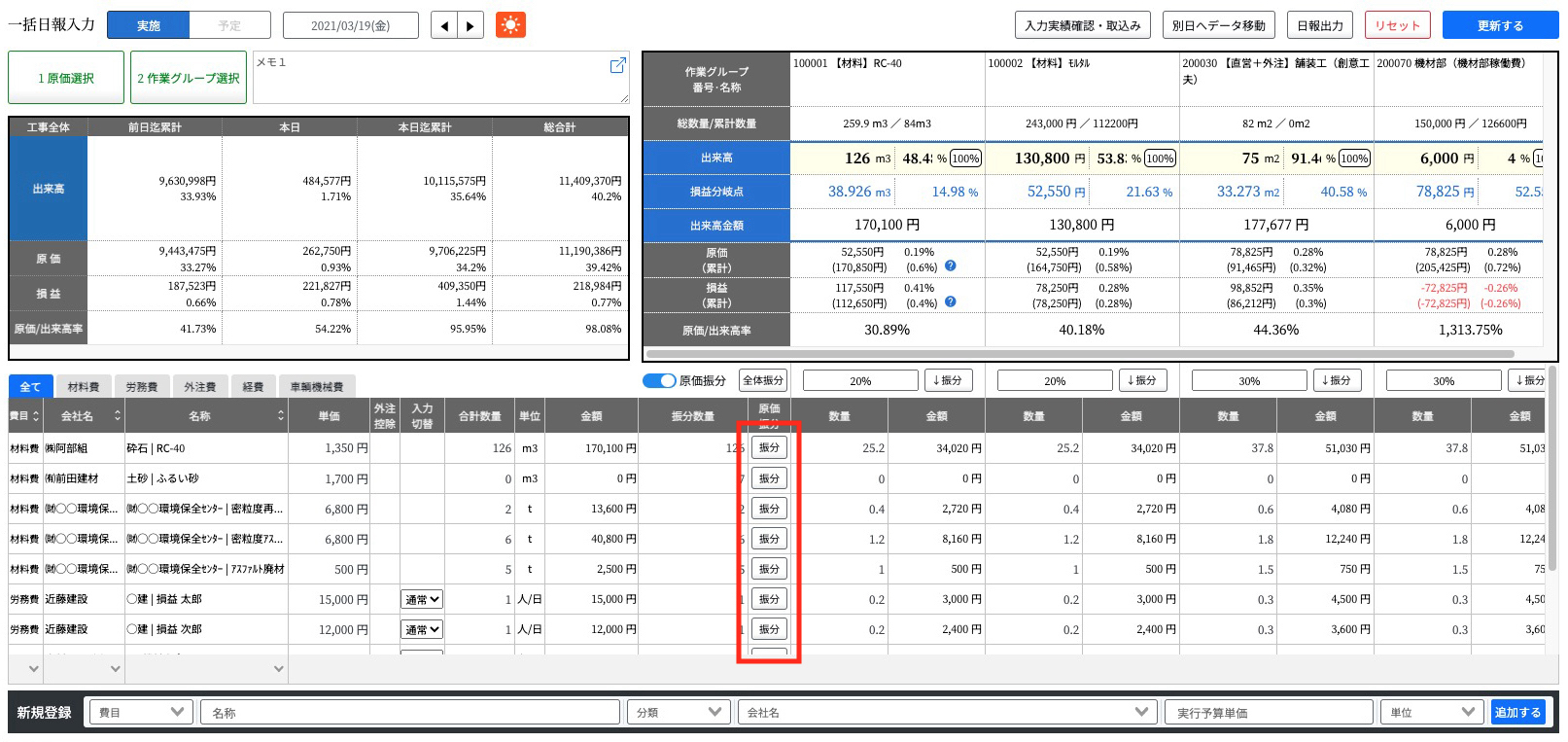
作業グループ別、原価別の振分ボタン
一部の作業グループのみ振り分けたい場合は、「↓振分」ボタンをクリックしてください。
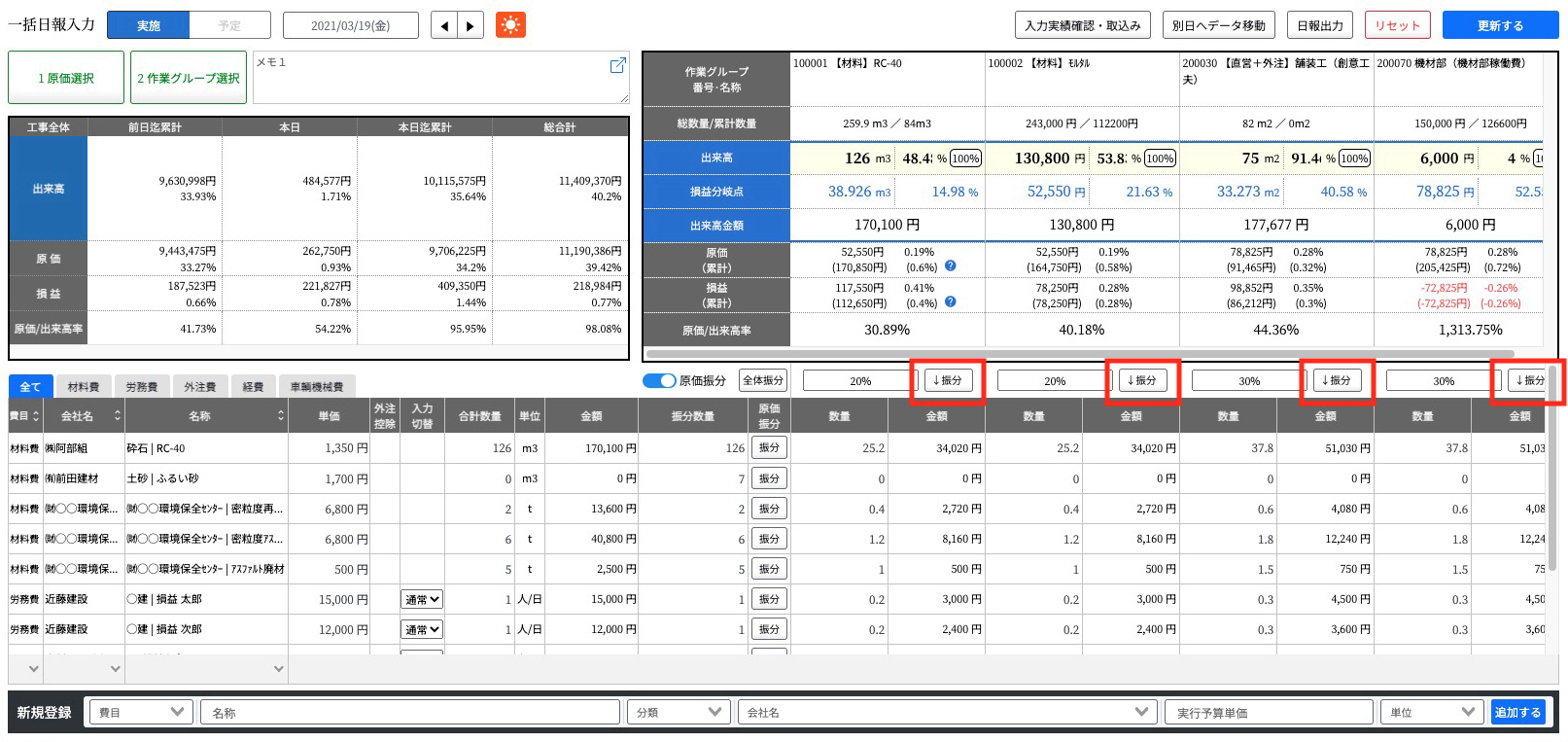
一部の原価だけ振り分けたい場合は、原価行の「振分」ボタンをクリックしてください。
作業の進捗(出来高)を100%にする
出来高の進捗率を100%にしたい作業グループには「100%」ボタンが便利です。
細かい数字を入力しなくても、出来高の進捗率が100%になるように計算して出来高が入力されます。