基本設定が終わったら
基本設定が終わったら、いよいよミヤシステムAでの工事管理が始まります。
初回の基本設定を保存したら、自動で画面が工事一覧画面に切り替わります。
ここでは簡単に工事画面ごとの役割と操作方法を説明します。
画像をクリックすると拡大表示され説明が見やすくなります。
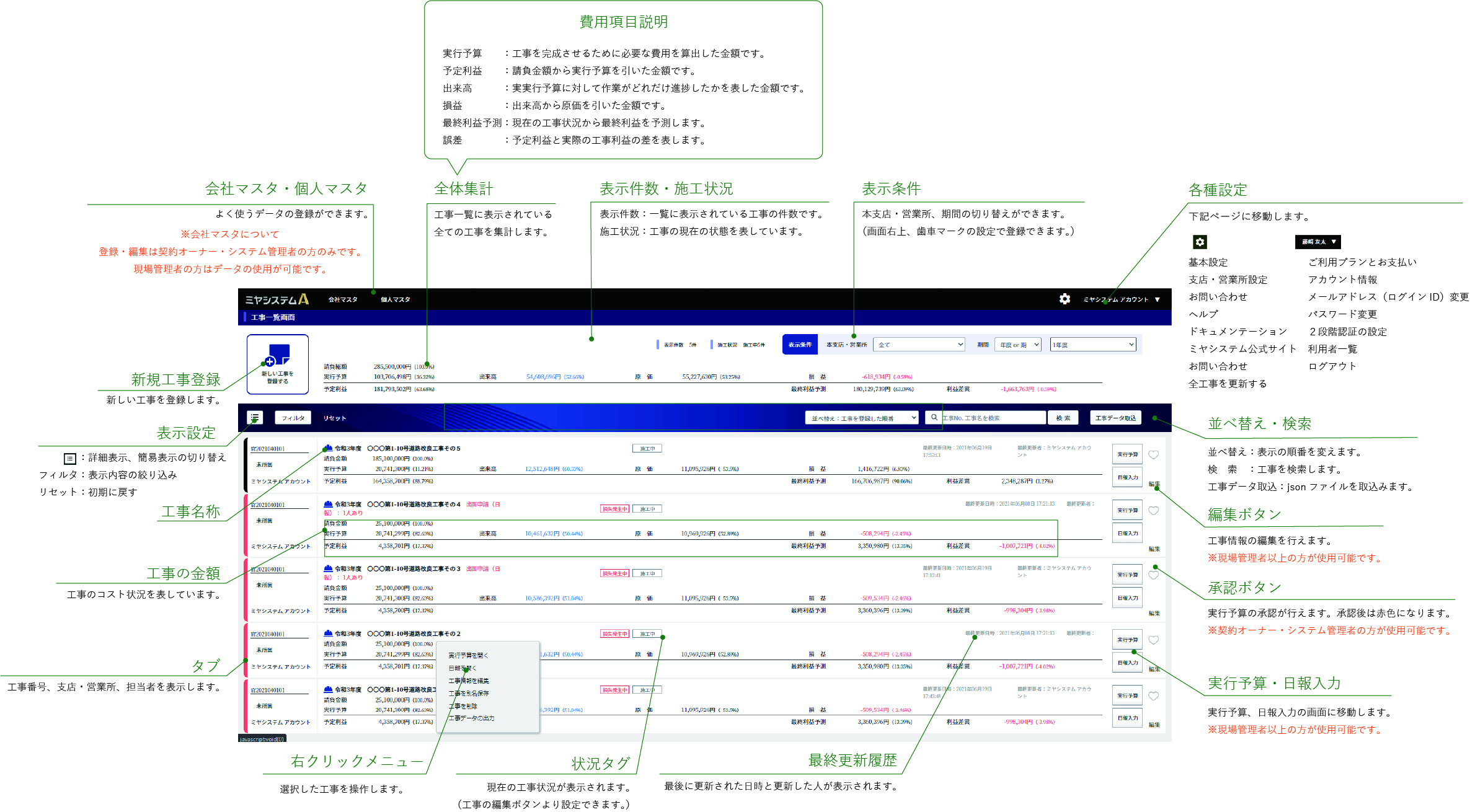
工事一覧画面の説明
詳細表示
基本の表示設定になります。共通のボタン説明なども記載しております。
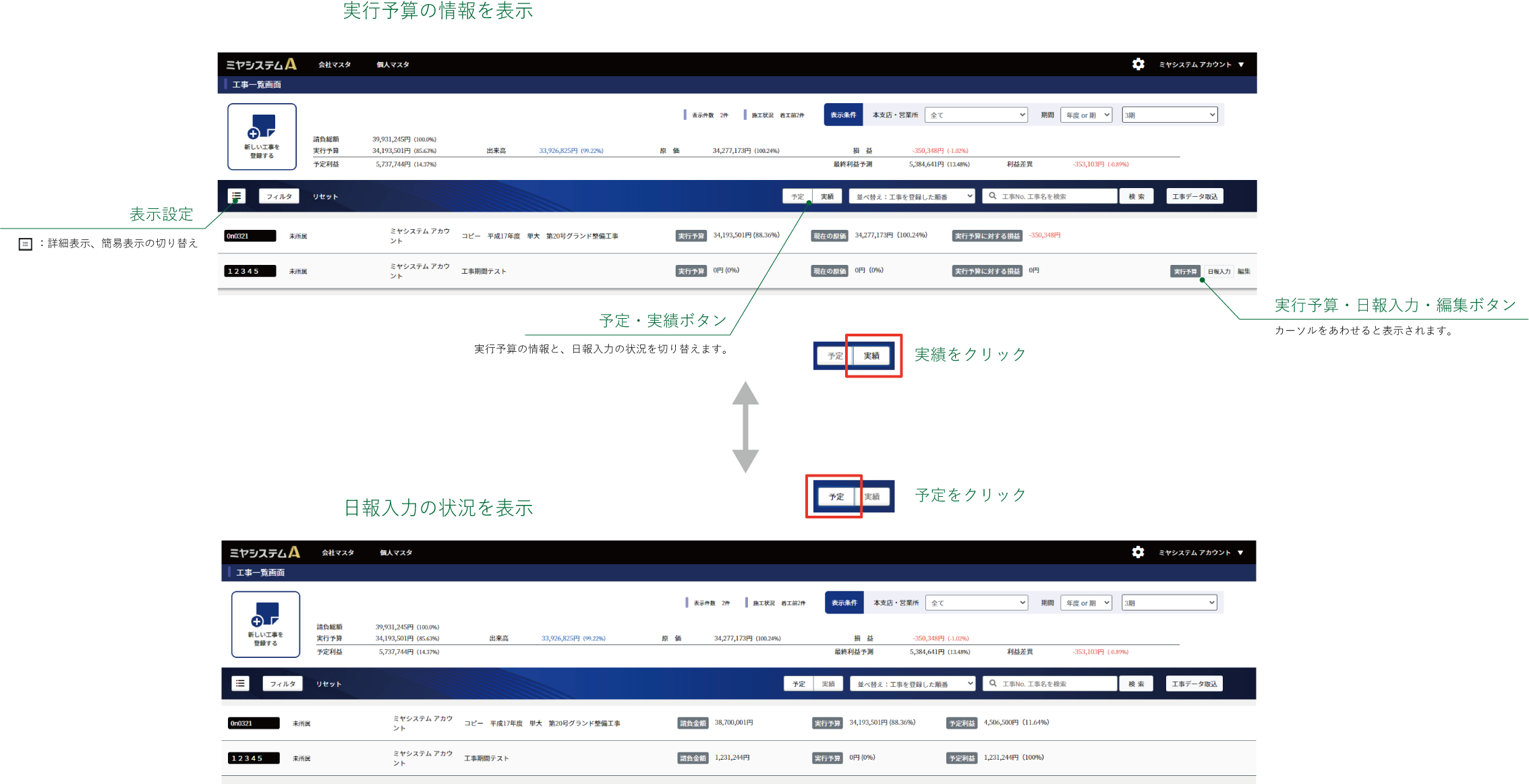
リスト表示
リスト表示で使用できる内容を記載しております。
新規登録・工事メイン画面
新規工事登録
工事一覧画面の「新しい工事を登録する」ボタンから工事を作成してみましょう。
クリックすると、このような画面が表示されます。
画面に従って必要項目の入力を行います。
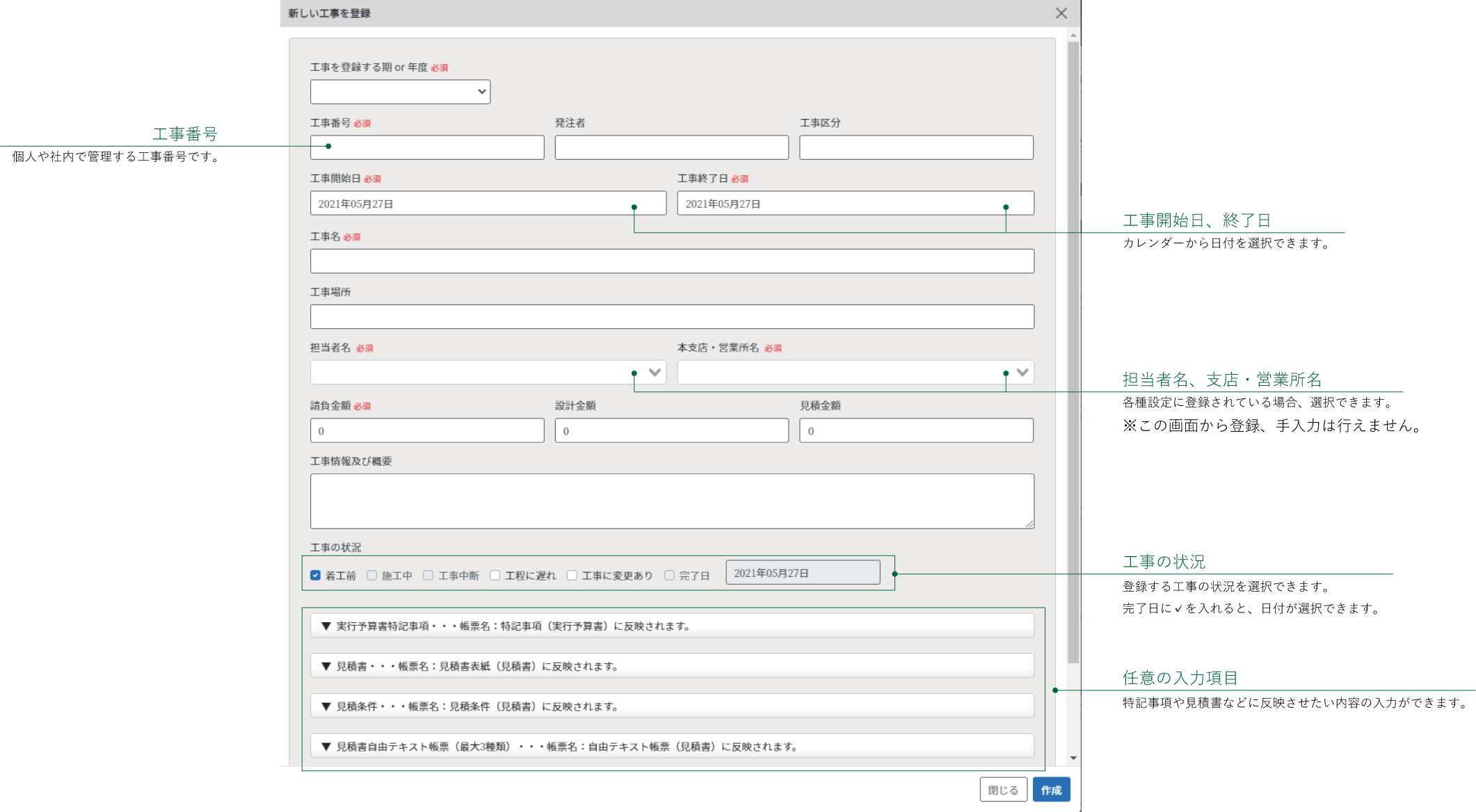
工事の作成が完了したら、その工事のメイン画面を見てみましょう。
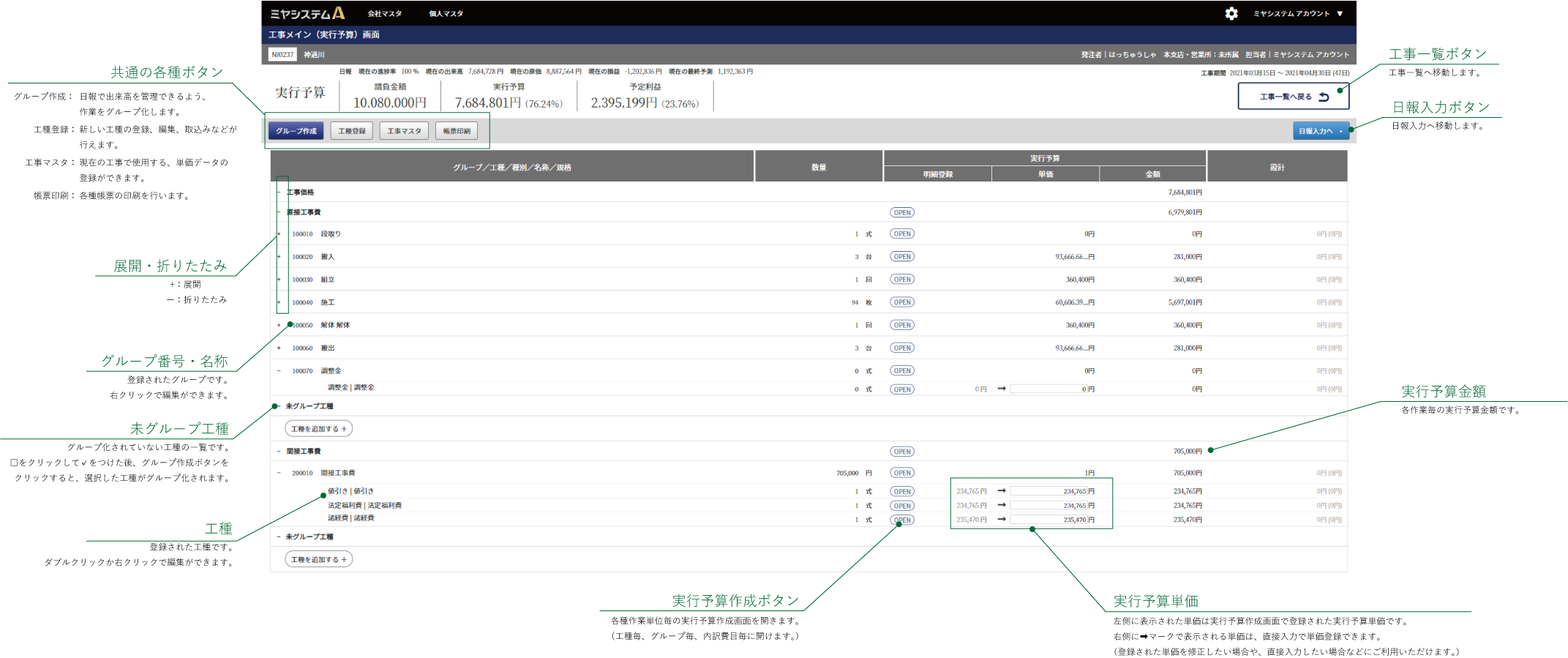
工事メイン(実行予算)
実行予算を作成するときのメイン画面になります。
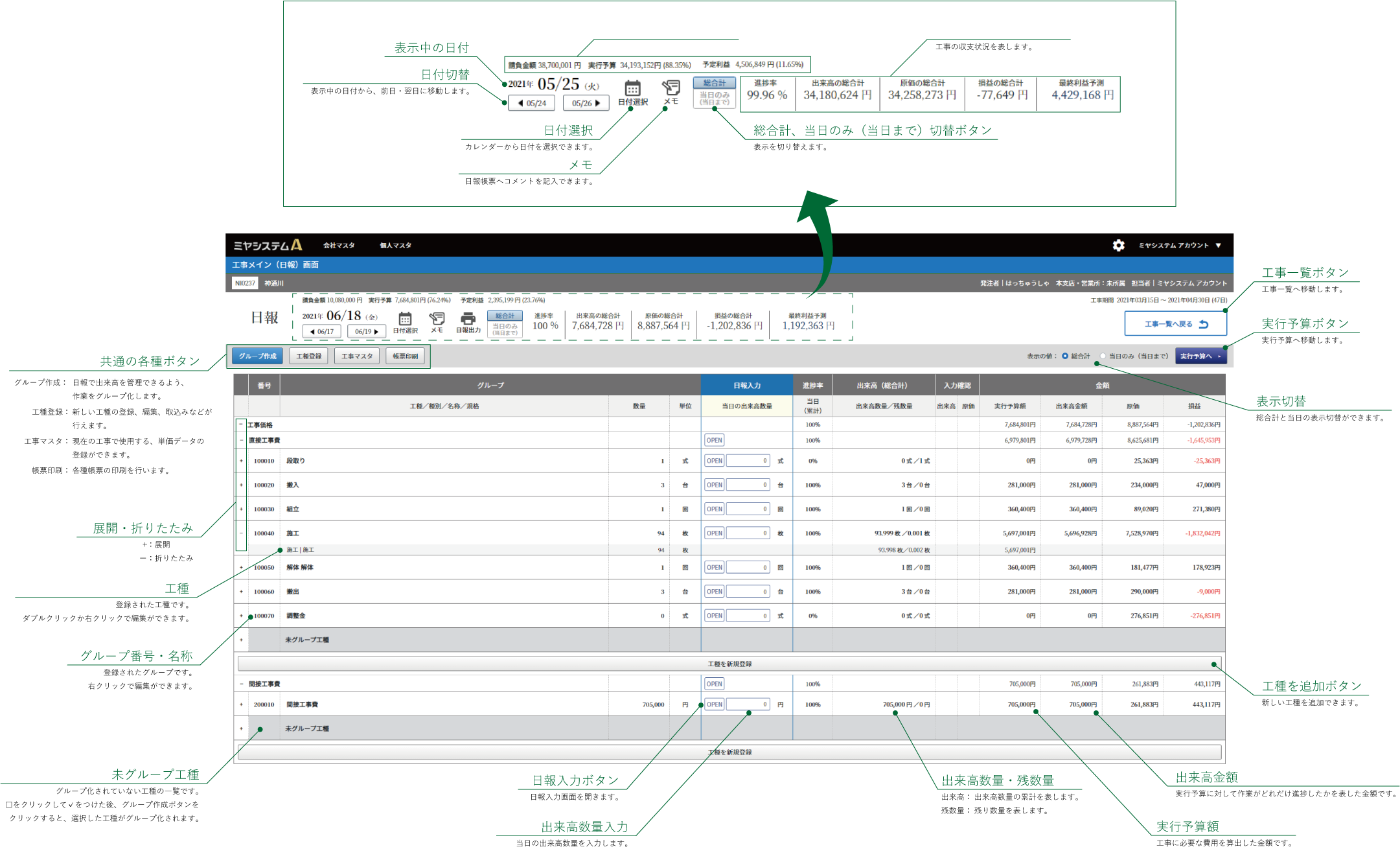
工事メイン(日報入力)
日報入力のメイン画面になります。
会社で使用する共通データの作成
工事を作成したら、実行予算を作成していきます。
先に工種を登録していくことも出来ますが、材料や労務費などのデータを後で使い回せるように、この説明では先にマスタにデータを登録してみます。
※ご自身が理解しやすい方を先に登録しましょう。
予めマスタにデータを登録することで、そのまま手入力していくよりも、実行予算作成や日報入力がうんと便利に作成する事ができます。
まずは、会社で共通して使用する単価データを登録してみましょう。
会社マスタ(会社の単価データ)
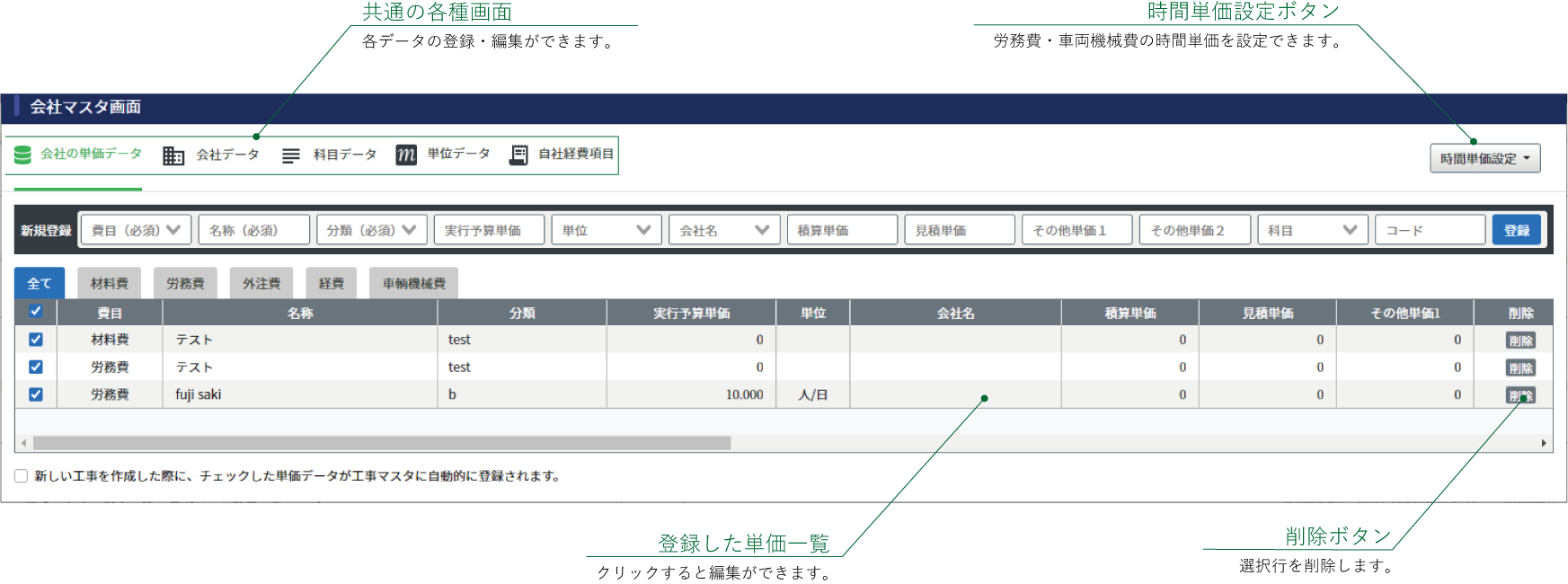
会社マスタ(会社データ)
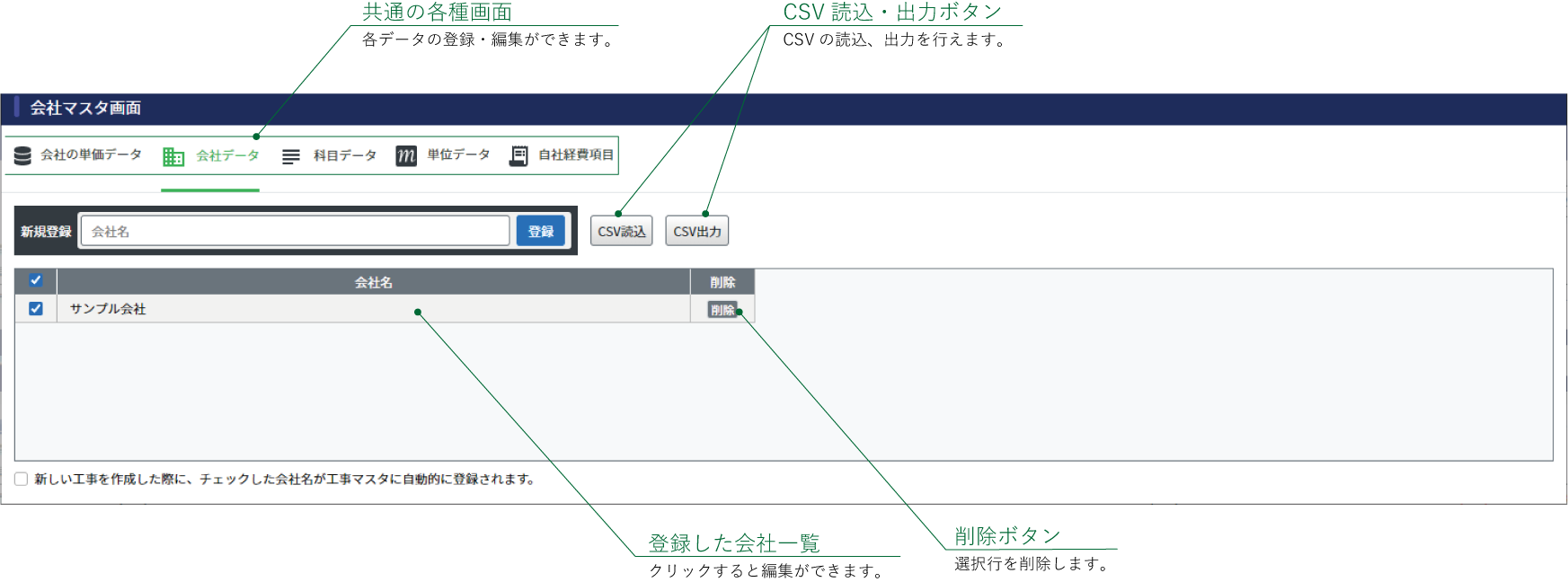
会社マスタ(科目データ)
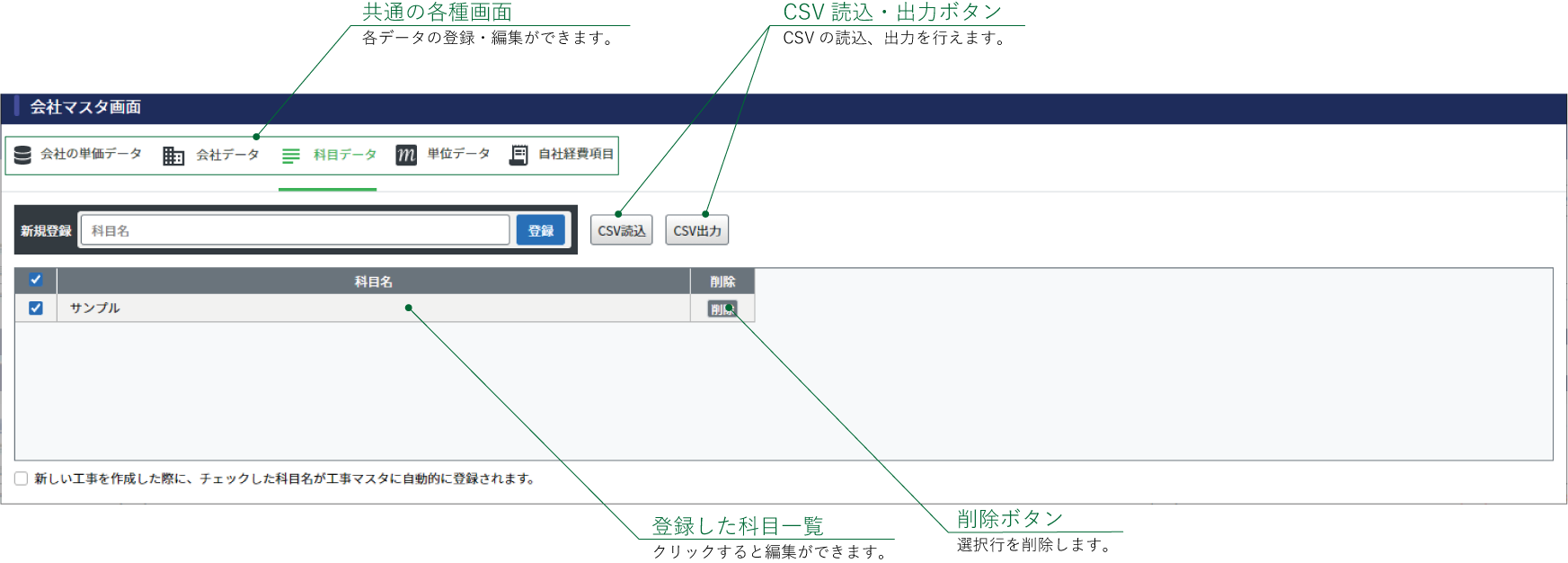
会社マスタ(単位データ)
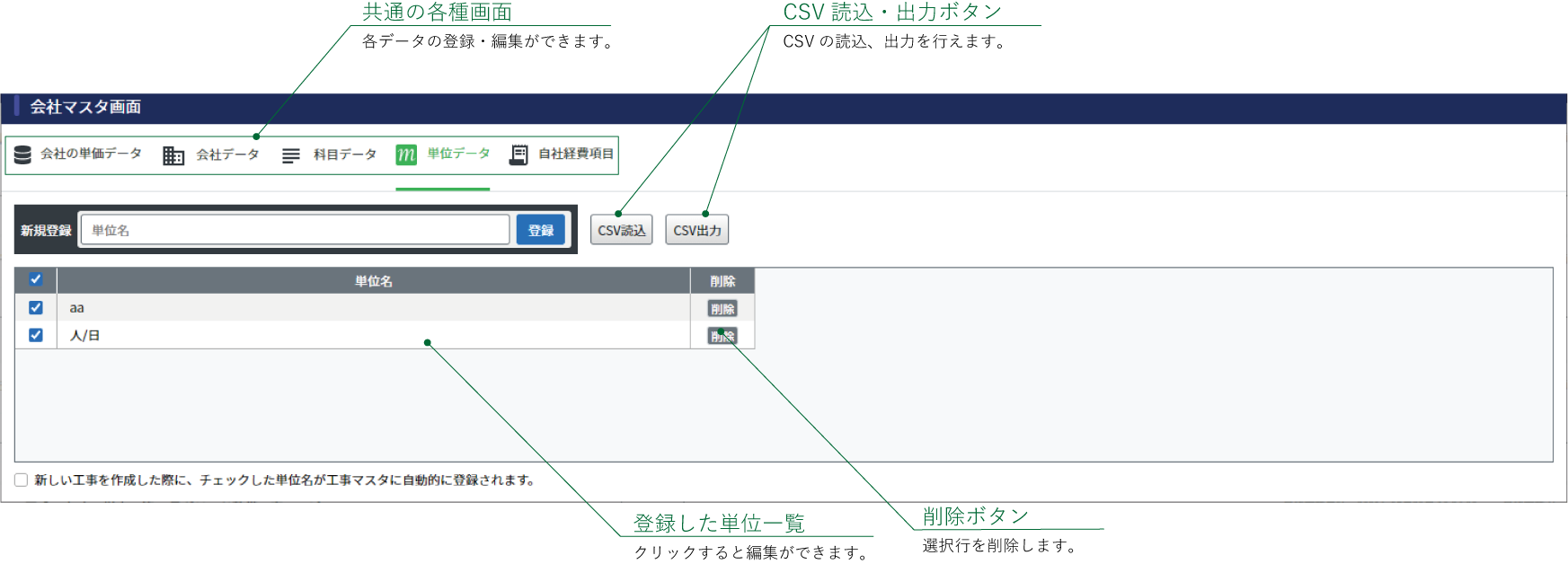
会社マスタ(自社経費項目)
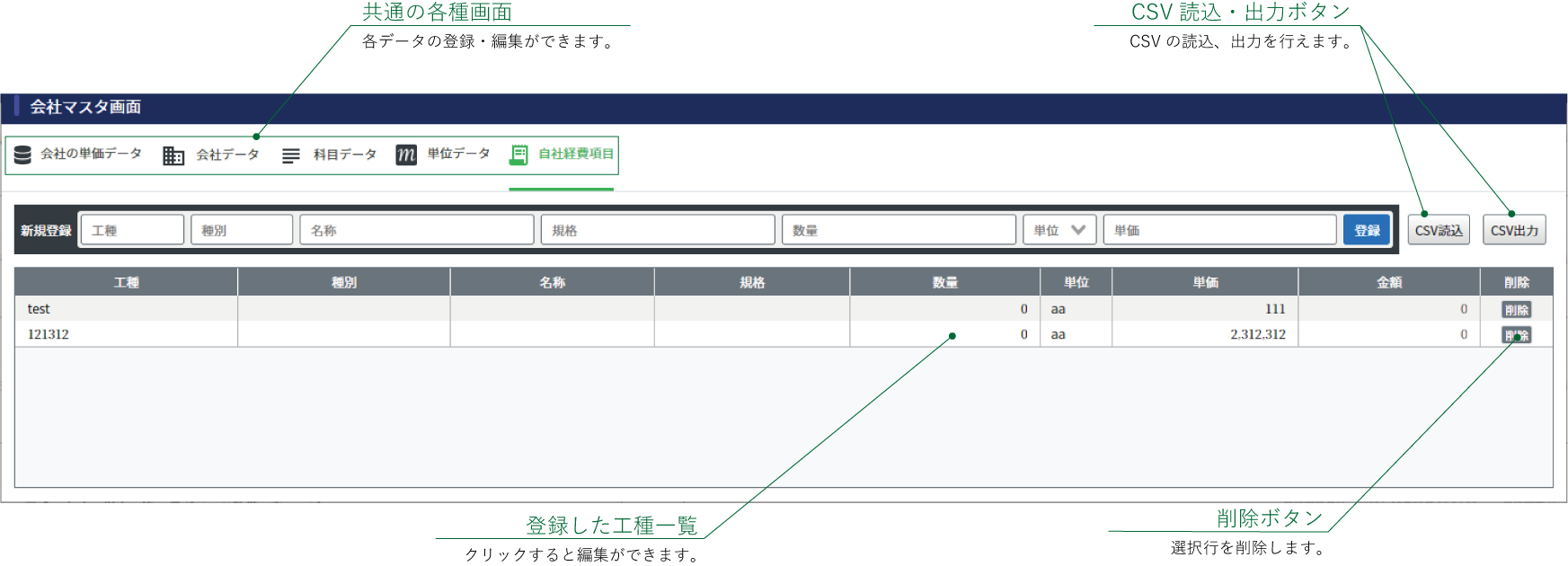
工事で使用するデータの作成
会社マスタに登録したデータが会社で使用する共通データであるのに対し、工事マスタに登録するのは工事で使用するデータです。
会社マスタと同じようにデータを登録してみましょう。
※既に会社マスタに工事で使用するデータを登録している場合は取込み機能を使って、工事マスタに取込んでみましょう。
※工事でしか使用しない単位データがある場合は、会社マスタと同様にデータを作成しましょう。
工事マスタ(工事の単価データ)
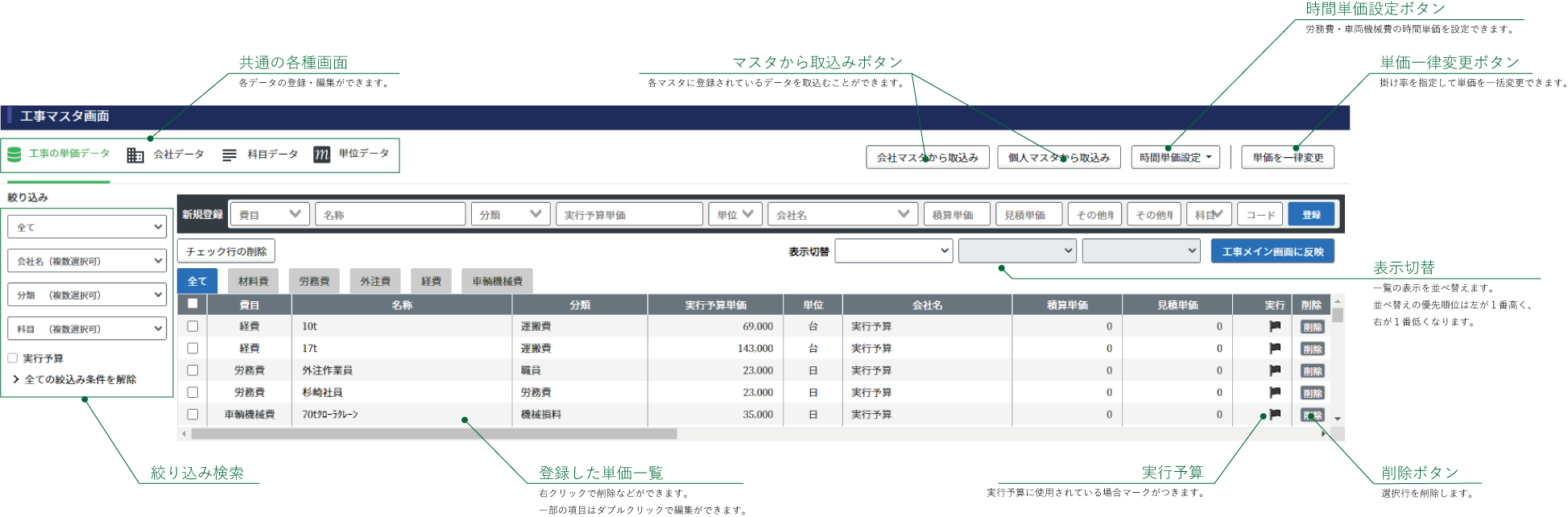
工事マスタ(会社データ)

工事マスタ(科目データ)
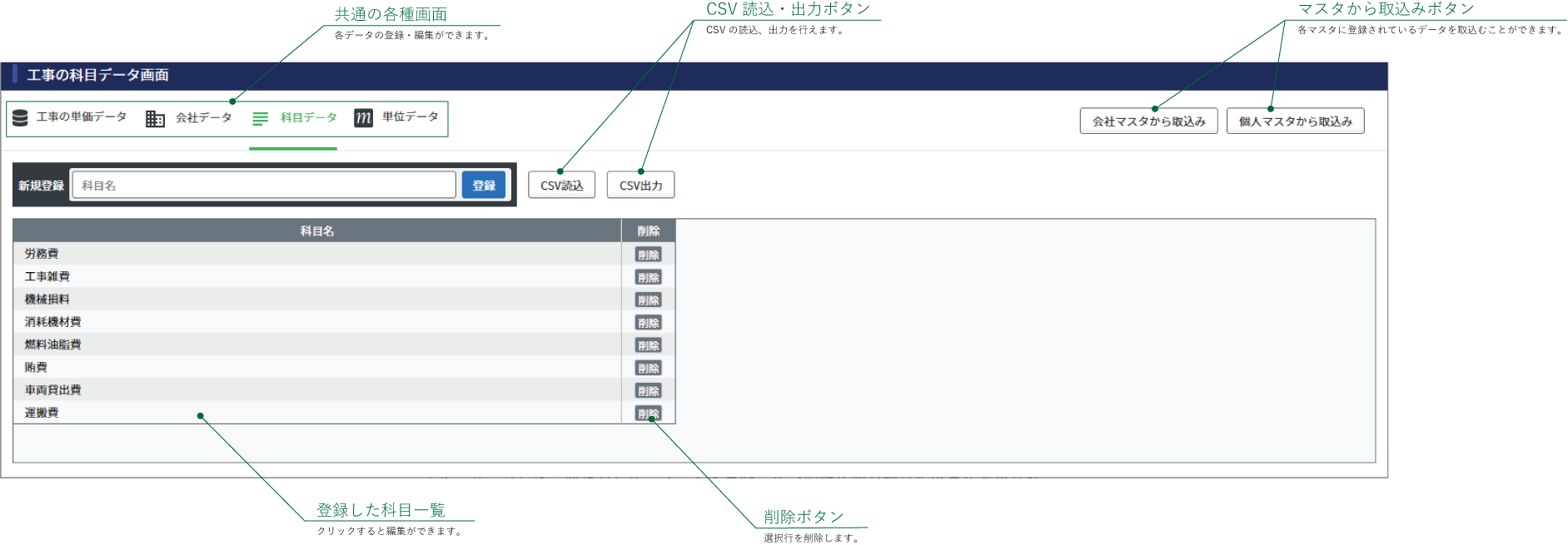
工事マスタ(単位データ)
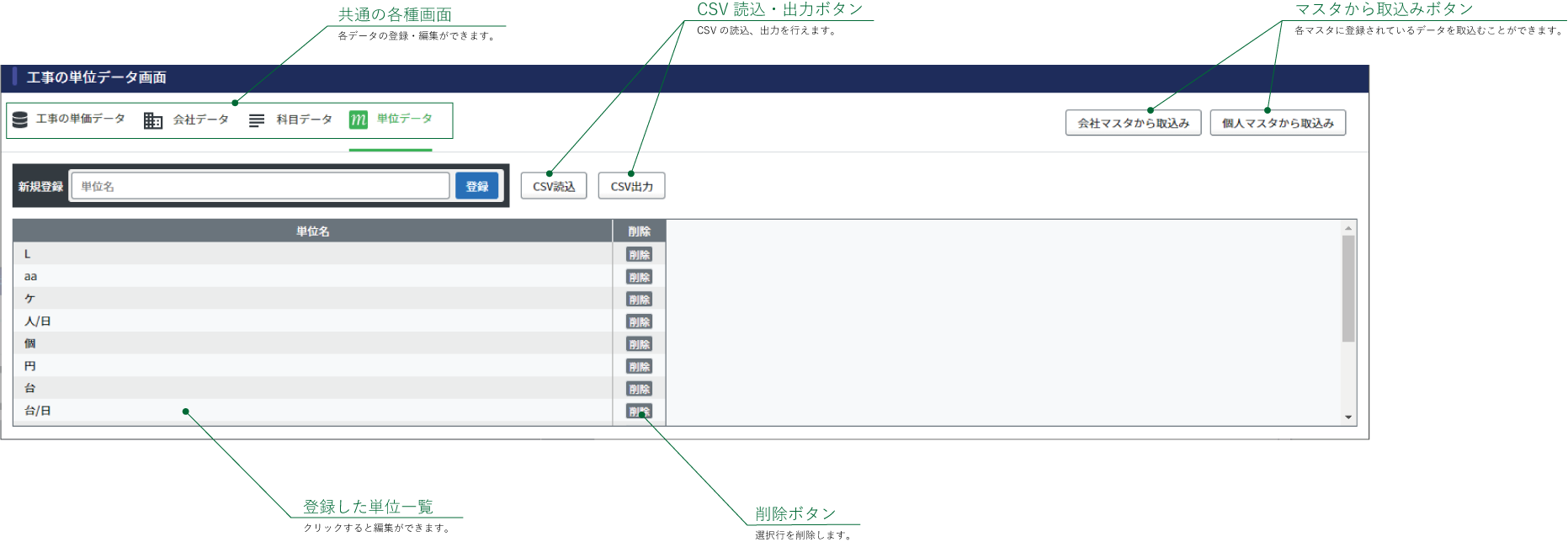
マスタから取込み
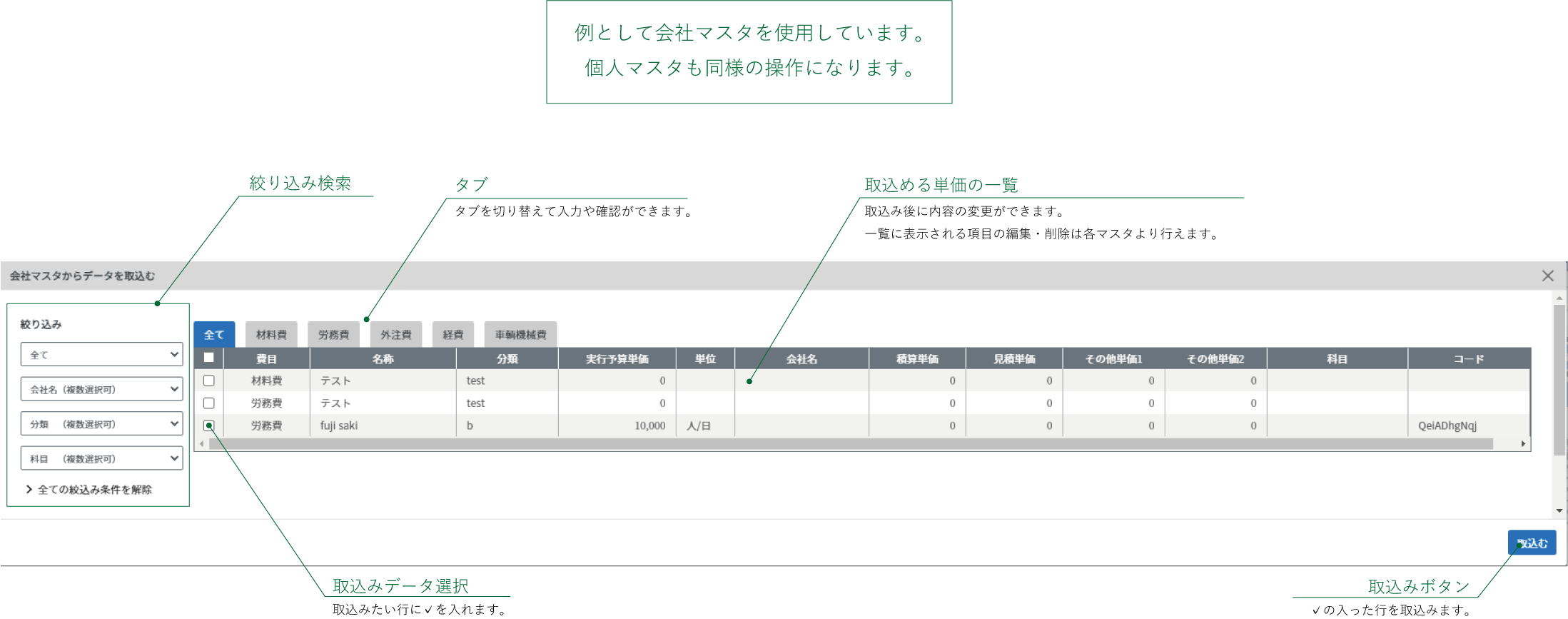
実行予算作成
会社のマスタ、工事のマスタにデータを登録し終えたら、次は工種を作成していきましょう。
先に工種を登録しても構いませんし、この記事のようにマスタのデータを先に登録しても構いません。
※自分が理解しやすい方から登録しましょう。
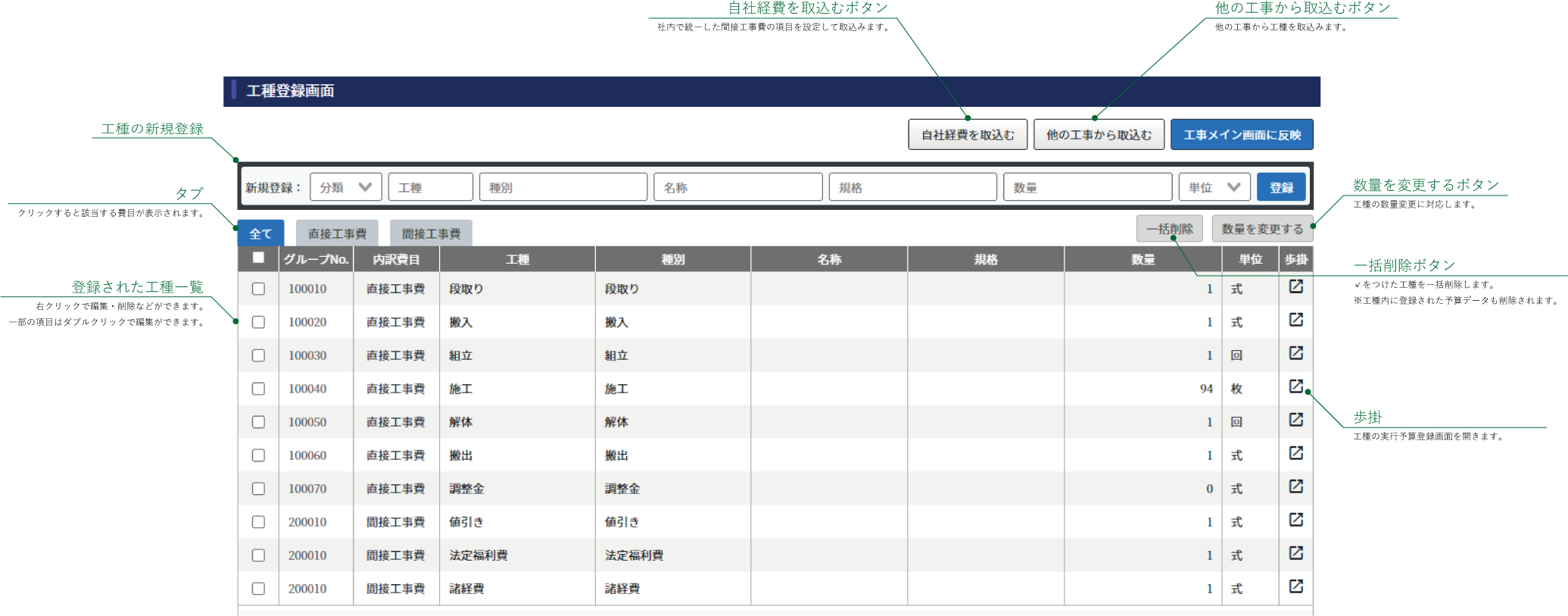
工種登録
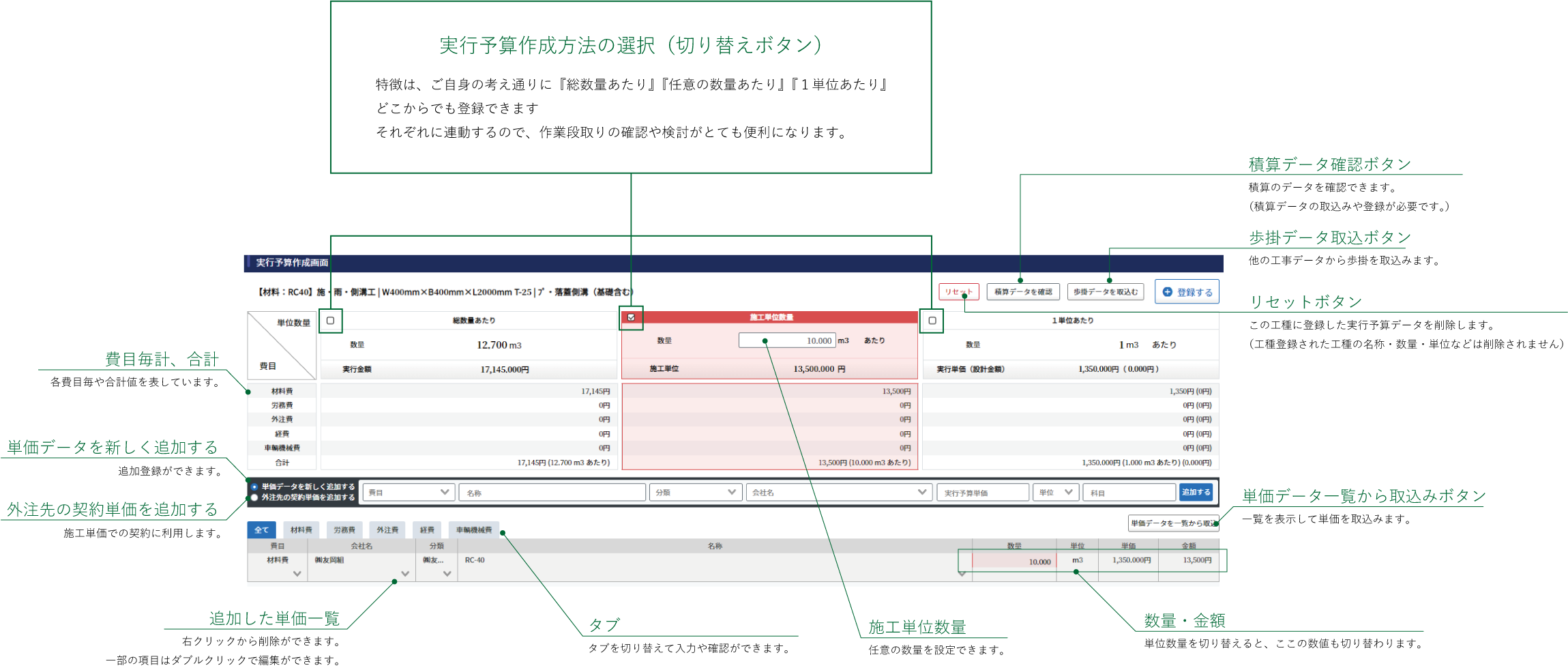
実行予算作成画面
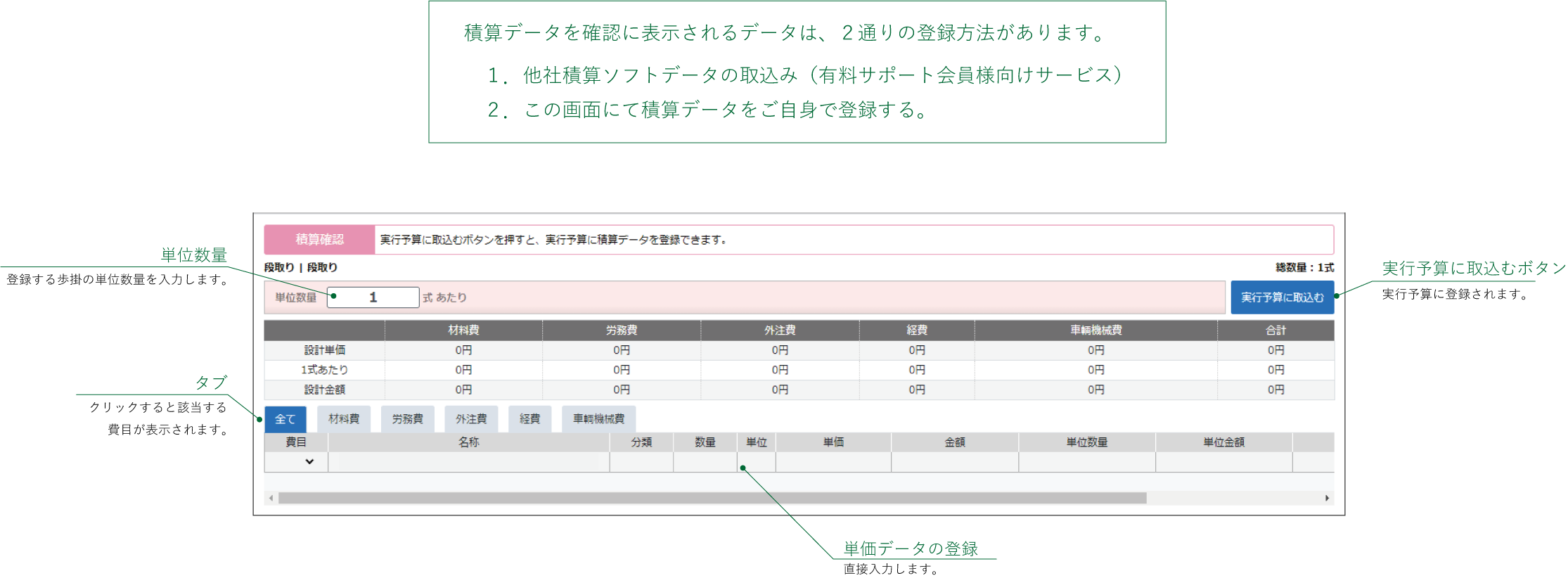
積算データを確認
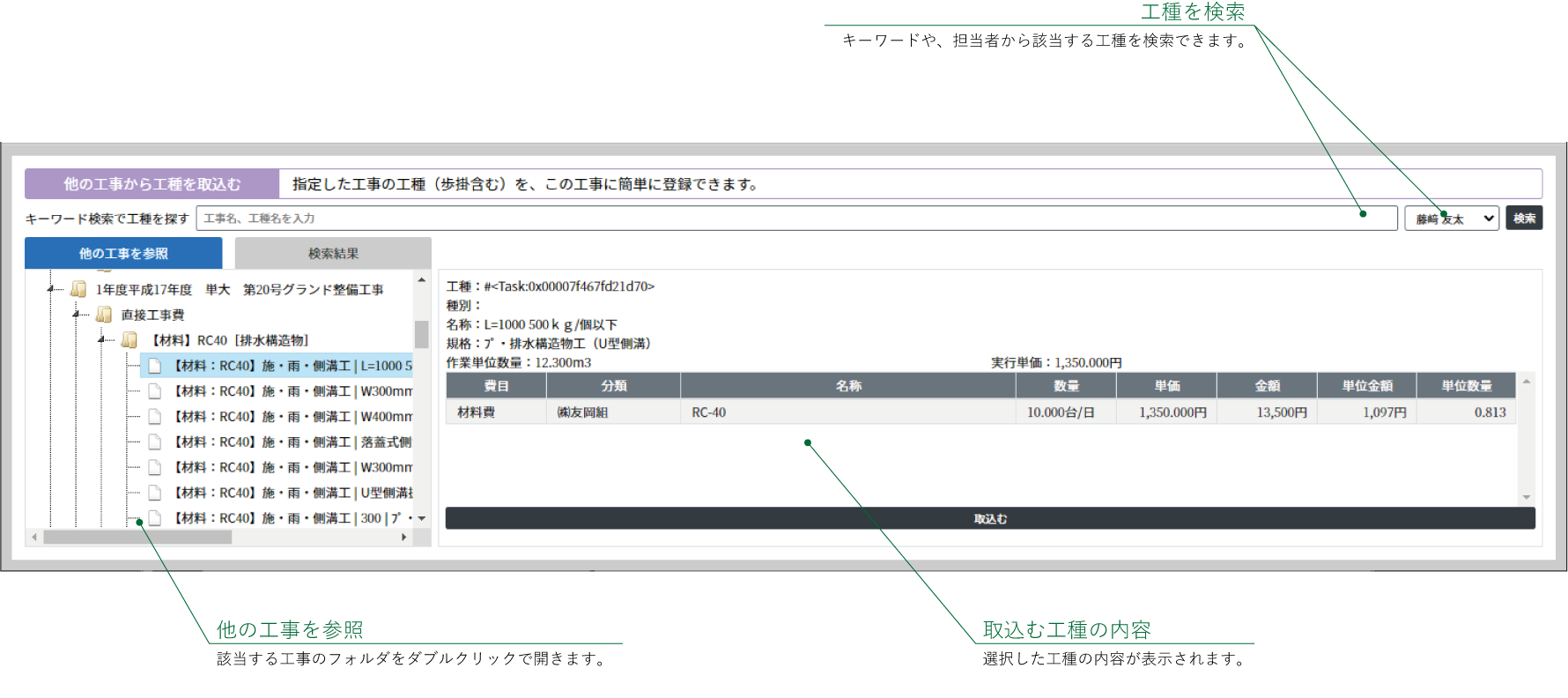
他の工事データを取込む
単価データを一覧から取込
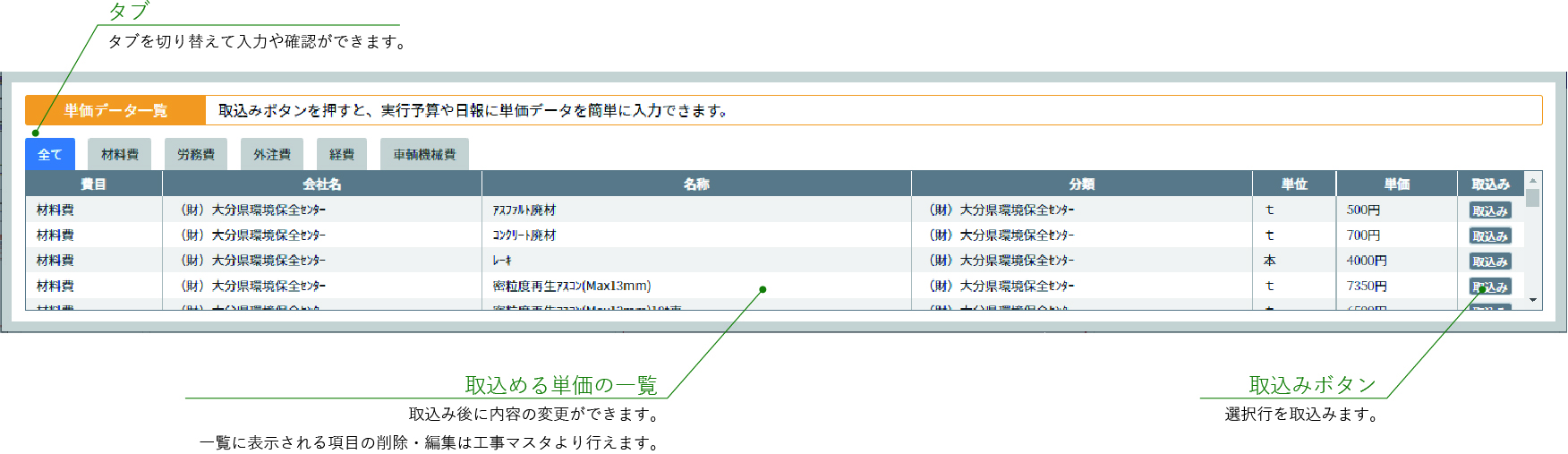
毎日の原価を把握する為に日報入力をしよう
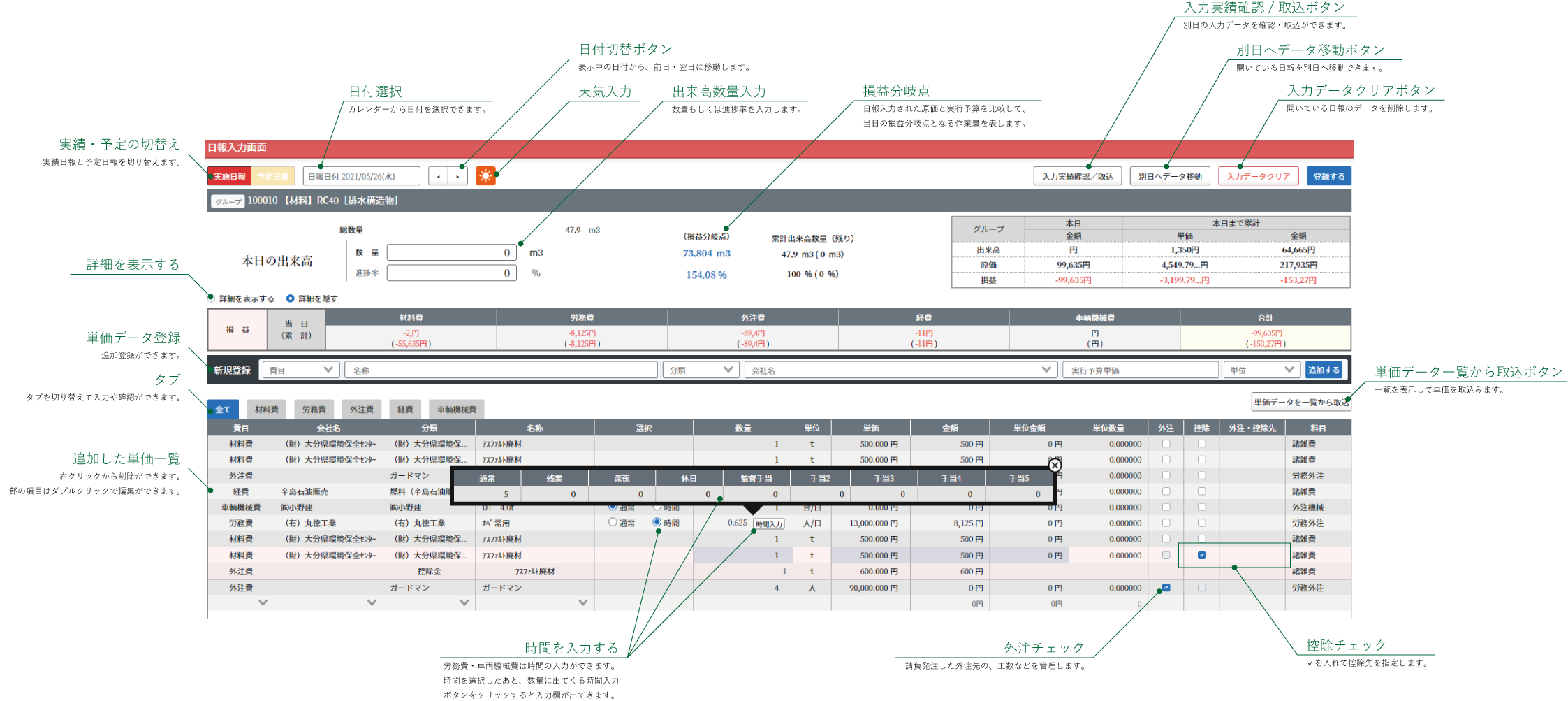
実行予算を作成したら、次にすることは日報入力です。
工事が既に始まっている場合などは、遡って日報入力しましょう。
日報入力
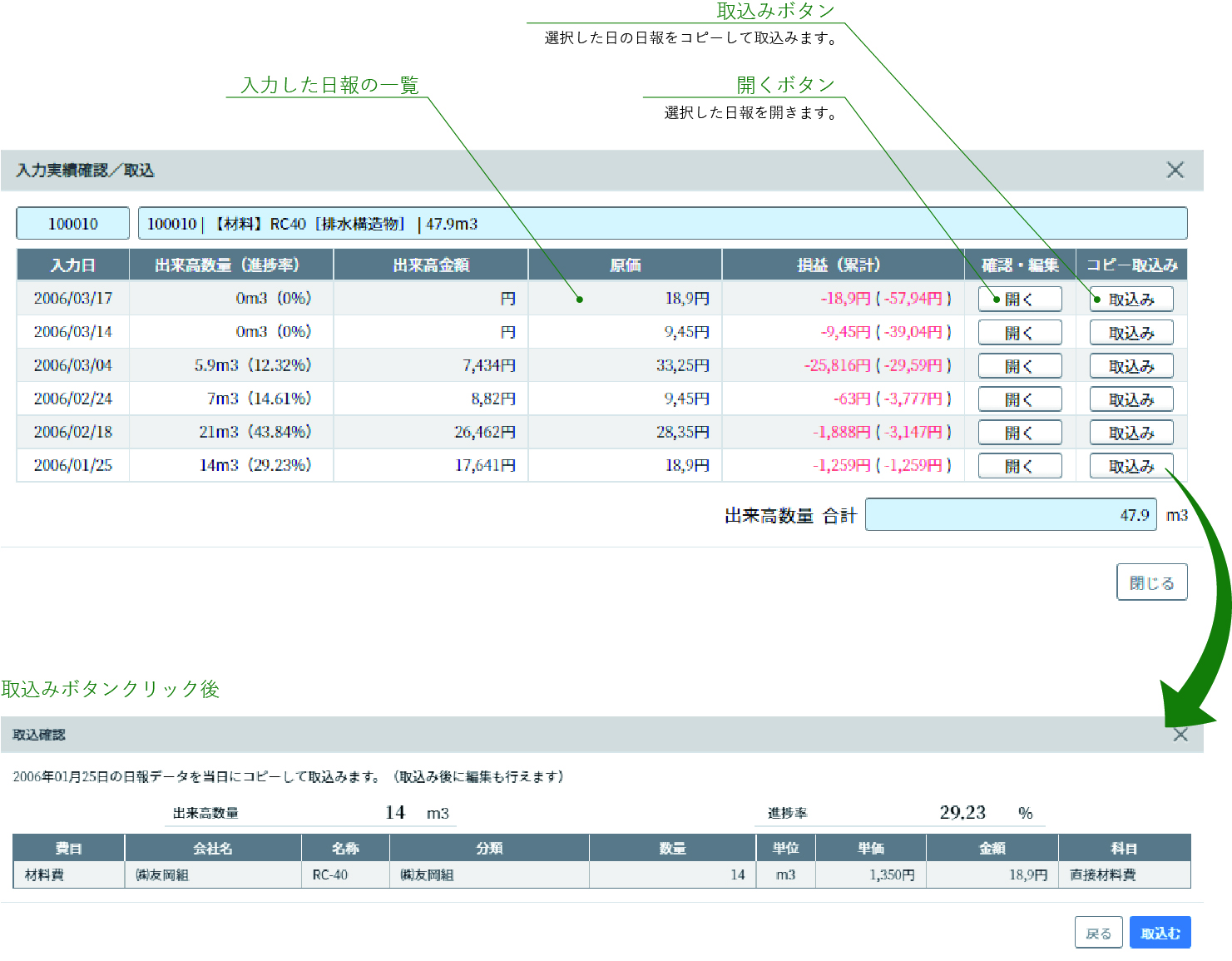
日報 入力実績確認/取込み
日報 別日へデータ移動

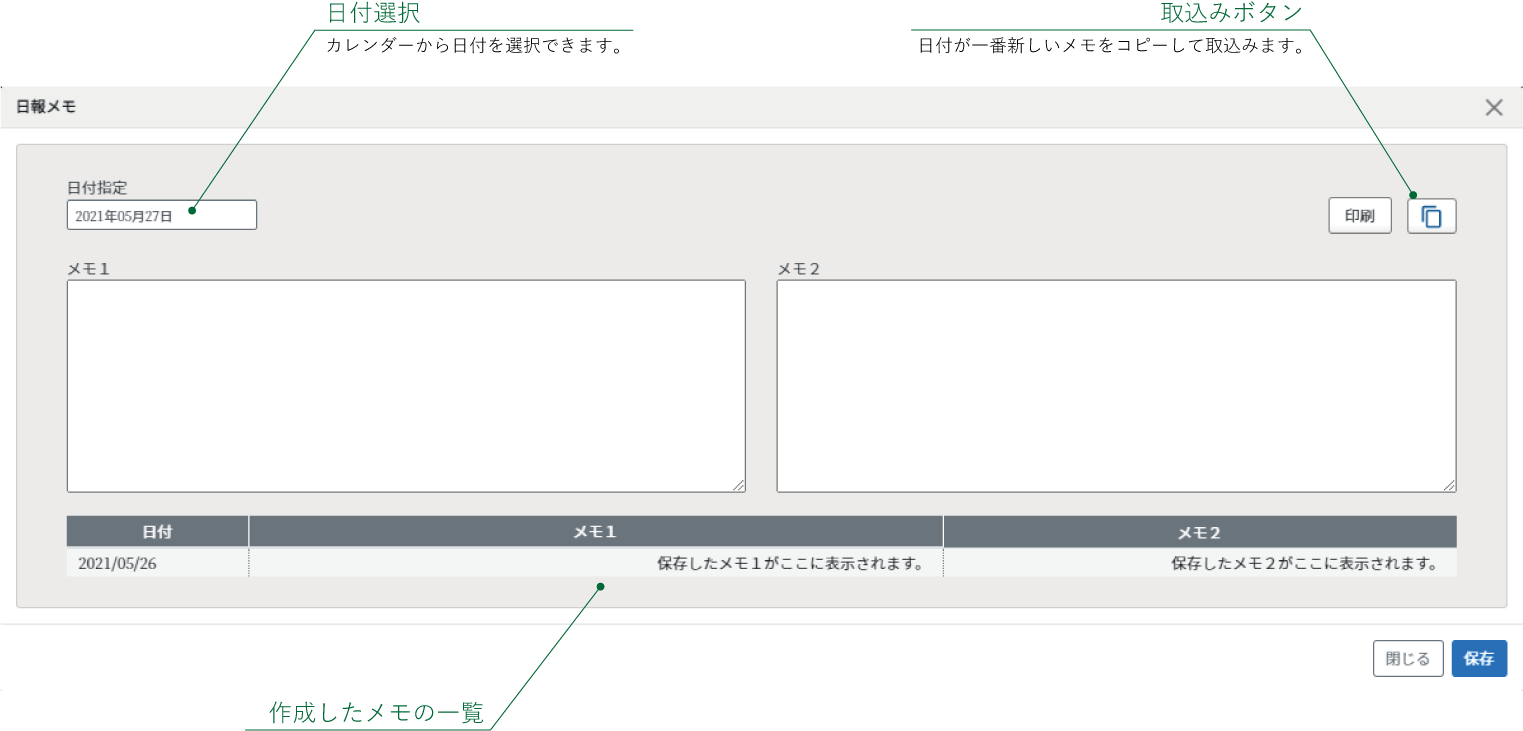
日報メモ