基本設定について
契約者がアカウント作成後、初めてログインした際に表示される画面です。
ミヤシステムAでの基本設定ができます。利用中に変更することも可能です。
※契約者・システム管理者のみ使用できます。
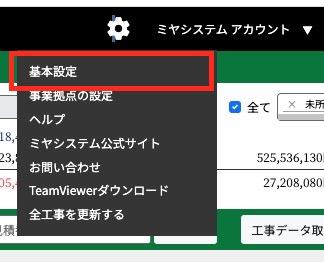
設定画面の開き方は次の通りです。
ログイン → 右上の歯車マーク → 基本設定
1. 事業年度(年度の開始日)を設定します。
工事やデータの表示や集計を行う期間を設定します。
開始年度(または期)と開始年月日を指定することで、任意の1年間を指定できます。
例)開始年度 2021年度の開始が2021年4月1日の場合

例)開始期 第8期の開始が2020年10月1日の場合

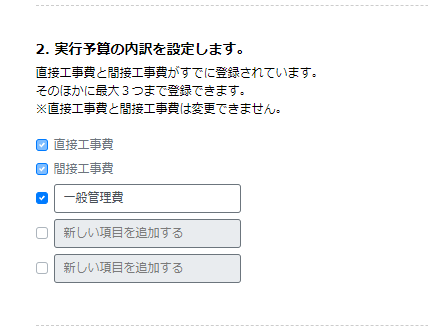
2. 実行予算の内訳を設定します。
実行予算の内訳を設定します。
直接工事費と間接工事費の他に、最大3つまで追加できます。
※直接工事費と間接工事費は変更できません。
「新しい項目を追加する」にチェックを入れると、新しい内訳費目名を追加出来ます。
実行予算内訳費目の追加および変更は、各画面や帳票に反映されます。
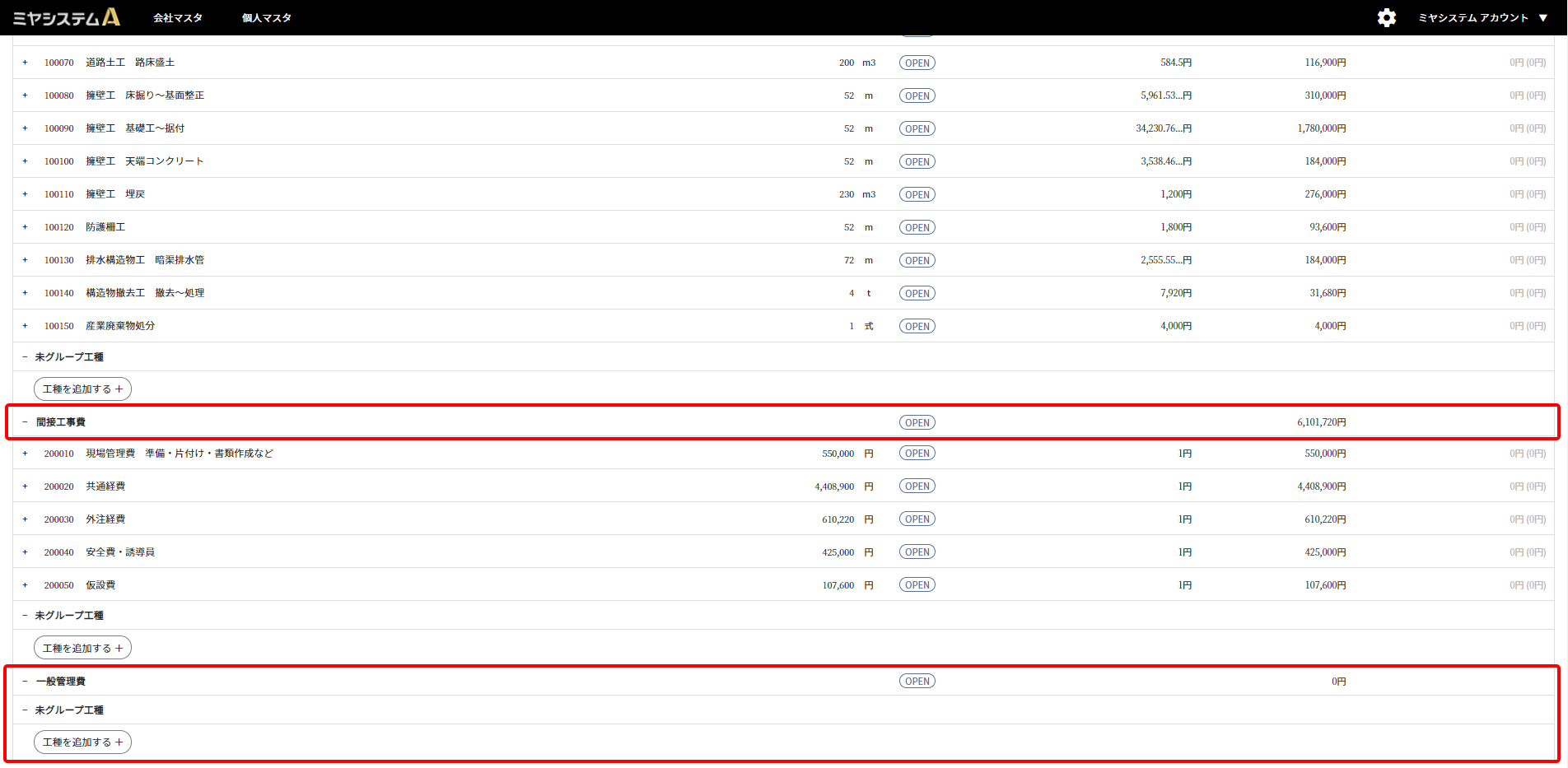
例)「実行予算の内訳」に「廃材等処理費」を追加した場合の「工事メイン画面(実行予算)」
下記のように「間接工事費」の工種の下に設定した内訳のエリアが追加される。
3. 原価の費目を設定します。
実行予算や原価の費目を設定します。
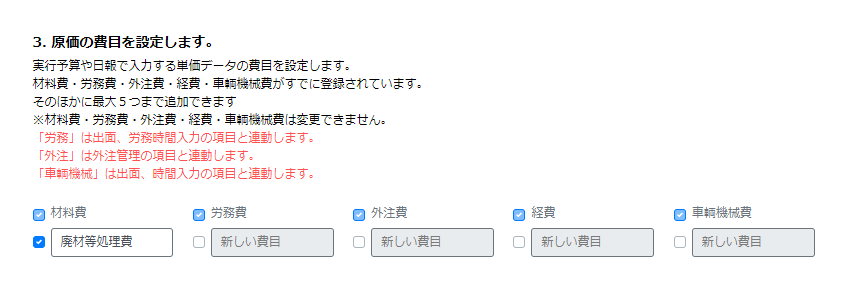
材料費・労務費・外注費・経費・車輌機械費の他に、最大5つまで追加できます。
※材料費・労務費・外注費・経費・車輌機械費は変更できません。
「新しい費目」にチェックを入れると、費目を追加することができます。
費目の追加および変更は、各画面や帳票に反映されます。
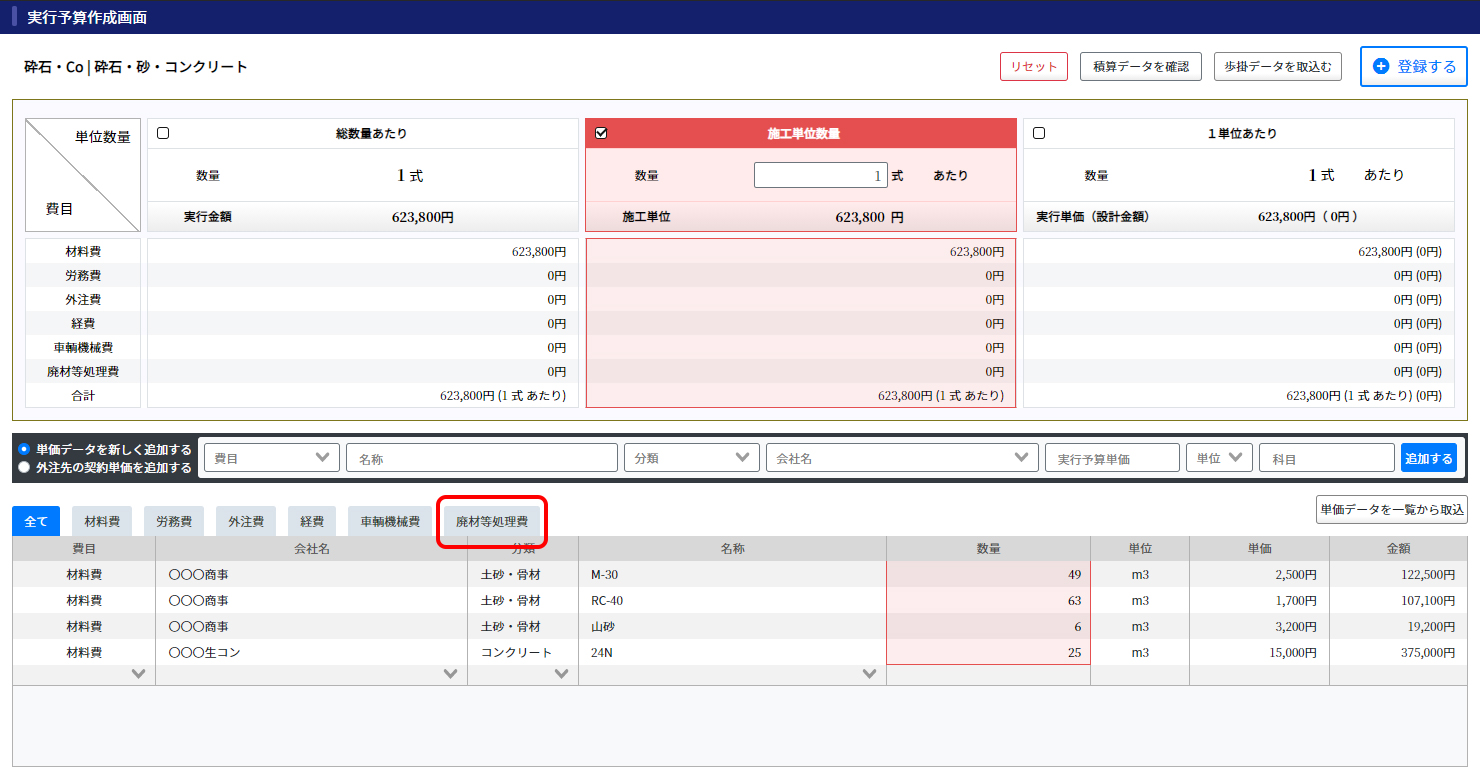
例)「廃材等処理費」の費目を追加した場合の「工種の実行予算画面」
下記のように設定した費目がタブとして追加される。
工種の実行予算単価の端数処理
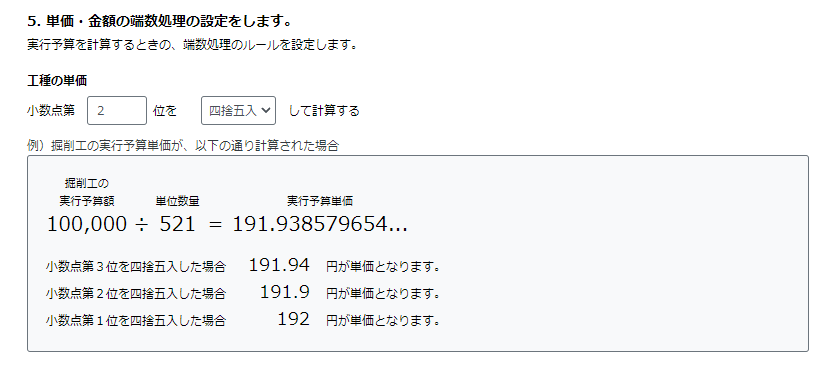
工種の実行予算の単価・単価データの金額を計算する場合の、小数点以下を処理するルールを設定します。
1)工種の単価
以下の表示に反映されます。
・実行予算画面の実行単価
・工事メイン(実行予算)画面の実行予算明細登録
・工事メイン(実行予算)画面の実行予算単価
小数点第1位~第3位まで、また端数処理の方法について設定できます。
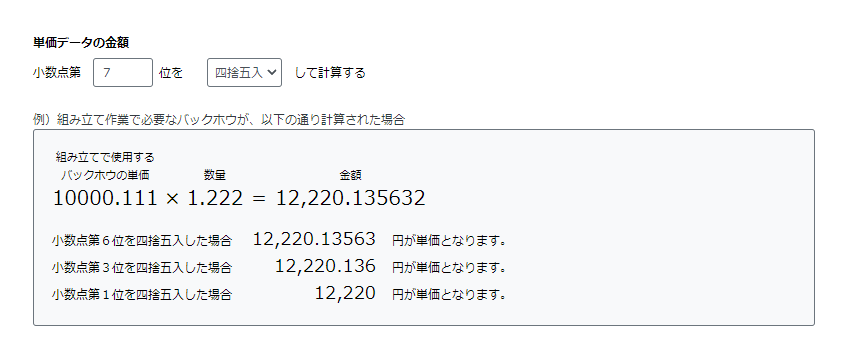
2)単価データの金額
以下の表示に反映されます。
・実行予算作成画面の単価データ金額
・日報入力画面の単価データ金額
小数点第1位~第7位まで、また端数処理の方法について設定できます。
単価名の設定
単価名を最大5つまで、任意の名前で設定します。
テキストボックスをクリックして、任意の名前を入力します。

時間単価設定
労務費(時間単価)や車輌機械費(時間単価)を計算する際の掛け率を設定します。
また、その他単価の利用について設定できます。
労務費(時間単価)の設定・その他単価の利用設定
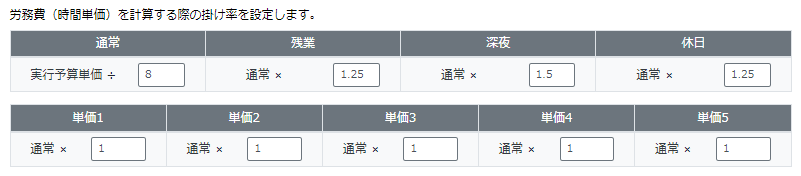
1)「通常」の計算式に会社の所定労働時間数を入力します。
これにより所定労働時間における1時間当たりの単価が算出されます。
例) 会社の勤務時間が8時~17時、その内1時間を休憩時間と定めている場合
→所定労働時間8時間。
2)残業時間・深夜時間・休日勤務の場合の1時間当たりの割増率を入力します。
※デフォルト値は以下の通りとなっています。
残業:通常×1.25
深夜:通常×1.5
休日:通常×1.35
3)その他単価を利用する場合には、単価欄のテキストボックスに数値を入力します。
通常 ×(入力した値)が所定労働時間における単価金額となります。
※デフォルト値はすべて1です。
※基本設定画面で設定出来るのは、単価の利用設定・単価名称の設定のみです。
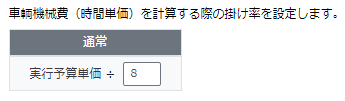
車輌機械費(時間単価)の設定
「通常」の計算式に会社の所定労働時間数を入力します。
これにより所定労働時間における1時間当たりの単価が算出されます。
各設定の保存
画面下にある「保存」ボタンをクリックすると、基本設定を保存します。