実行予算の作成方法
実行予算は2つの作業単位で作成することができます。
1.工種毎に実行予算を作成
2.グループ毎に実行予算を作成
グループ番号の無い行は工種の行です。この行の「OPEN」を押すと、その工種に対して実行予算を組める。
グループ番号のある行の「OPEN」を押すとグループに対して実行予算を組める。
実行予算作成をする単位数量について
まず初めに実行予算の作成を行う単位数量を考えます。
その作業を考えるうえで『総数量あたり』『施工単位数量あたり』『1単位当たり』のいずれかで歩掛を登録できます。
登録されたデータは、自動的にそれぞれの施工単位の数量を自動作成します。
現場の作業段取りを検討するうえで、とても便利な機能となっています。
総数量あたりとは :その作業全体の数量に対し、登録や確認することができます。
施工単位数量あたりとは:1日の作業量を想定し、登録や確認することができます。
1単位当たりとは :その作業数量1単位あたりで、登録や確認することができます。
1.工種毎に実行予算を作成する
作成する単位数量を選択します。
※施工単位数量の初期値は総数量になっています。
1日あたりの数量などにする場合は数量を変更してください。
1.選択された単位数量あたりの実行予算を登録します。
2.使用する単価データを選択してそれぞれの数量を入力します。
3.施工単位を切り替えると、それぞれの数量で歩掛を確認できます。
4.表示切替の選択を変更すると、表示する内容の変更が行えます。
各金額を確認して入力が終了したら、画面左上の登録ボタンを押して実行予算を登録します。
変更する場合は修正後、更新ボタン(新規の場合は登録ボタン)を押して実行予算を更新します。
2.グループ毎に実行予算を作成
作成する単位数量を選択します。
※グループは複数の工程をグループ化していますので、総数量あたりと1単位当たりの登録が行えます。
すでに工種毎に予算登録されている場合、単価データが工種毎に表示されます。
ここでは工種毎に登録された単価データの確認とグループに直接登録したい単価データの登録が行えます。
1.選択された単位数量あたりの実行予算を登録します。
2.使用する単価データを選択してそれぞれの数量を入力します。
3.施工単位を切り替えると、それぞれの数量で歩掛を確認できます。
4.表示切替の選択を変更すると、表示する内容の変更が行えます。
5.各金額を確認して入力が終了したら、画面左上の登録ボタンを押して実行予算を登録します。
6.変更する場合は修正後、更新ボタン(新規の場合は登録ボタン)を押して実行予算を更新します。
グループ化の考え方
グループ化とは何か、登録されているグループの見方、金額がどのように計算されているかについて説明をしていきます。
グループの計算は『工種を足しただけの計算』『グループに登録された項目も計算』の2種類を説明します。
グループの見方
例として、以下の様にグループを作成してみました。
10080 擁壁工 床掘り~基面整正が1つのグループとなり、グループ内に登録されている工種は
・道路改良 擁壁工 | 作業土工 床掘り | 床掘り | 土砂 標準 無し 障害無し
・道路改良 擁壁工 | 作業土工 基面整正 | 基面整正
の2つとなります。
工事メイン(実行予算)画面
実行予算作成(グループ)画面
工種の予算を組む
工種の実行予算を組む数式は、実行予算金額=数量×単価となります。
小数点以下を調整したい。今回だけ違う単価にしたい。などの場合は、矢印をクリックすると×マークがついて単価を手入力で修正できます。
グループの実行予算を組む
グループ内の各工種の実行予算が組めたら、グループの実行予算が反映されます。
主に、各工種の実行予算を合計した数値がグループ全体の実行予算となります。
工種の計算とは違い、単価をグループの実行予算の金額÷数量から計算しております。
グループ自体の実行予算とは
下図はOPENボタンでグループの詳細を開いた画面になります。
細かい単位で区切れない、労務費などをグループ自体の実行予算として組むことが可能です。
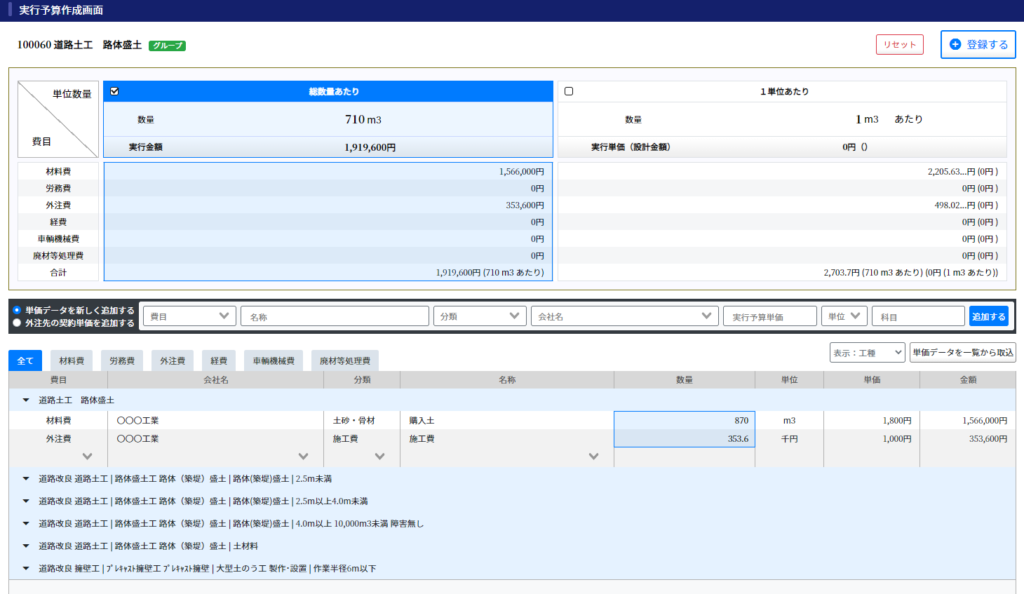
10060道路土工 路体盛土 というグループ化された作業には外注費として、施工費が組まれています。
この外注費の会社はグループの中にある工種全てを作業しますが、作業する時間は日によって違います。
そのため、各工種の中に組み込まずにグループ自体の実行予算として組まれております。
一方、10050 道路土工 掘削 というグループには外注費の登録がなく、その中にある工種に対して実行予算が組まれています。
このように使い分けができるようになっております。
実行予算作成画面の機能
実行予算を作成するうえで様々な便利な機能があります。
これらの機能を活用すると、効率的に実行予算の作成が行えます。
歩掛データを取込む(実行予算データの取込み)
工事内やほかの工事に、すでに登録されている実行予算データを取り込むことができます。
キーワードや担当者を入力する事で目的の実行予算データが見つけやすくなります。
積算データを確認
工種に標準歩掛を登録することができます。
また、積算ソフトから積算データを連動し取込んだ場合、設計単価との比較としてご利用いただけます。
(別途、年間サポート契約が必要)
「実行予算に取込む」ボタンを押すと、工種に標準歩掛を取込むことができます。
リセット
登録されている実行予算データを削除します。
※他の工種やグループに登録されているデータは削除されません。
※現在開いている作業のみのデータが削除されます。
単価データを新しく追加する
工事マスタに登録されていない単価データを追加することができます。
追加したデータは工事マスタに登録されます。
単価データを一覧から取込
単価データを一覧表示して実行予算登録をします。
取込みたい単価データ行の「取込み」ボタンで取込んだのち、数量を入力します。
単位数量の切り替え
総数量あたり・施工単位数量あたり・1単位あたりに単位の数量を切り替えることができます。
この切替ができるようになり、
・総数量に対して、どのくらいの数量が必要なのか。
・1日あたりにに、どのくらいの数量が必要なのか。
・単価データ1単位あたり、どのくらいの数量が必要なのか。
のような考え方で実行予算の数量や金額を切替ながら作成する事ができるので、より簡単に現場の実行予算を把握しやすくなりました。
総数量あたり(青色)
総数量あたりの実行予算登録と確認が行えます。
材料費など、工種全体に対して数量を入力する場合に便利です。
ここで入力した数量は、他の単位数量にも自動的に再計算されて表示します。
施工単位数量あたり(赤色)※デフォルト
施工単位数量あたりの単価データの金額を確認することができます。
1日の作業量など作業段取りを、考えやすい数量で実行予算登録と確認が行えます。
とくに直営施工の場合、こちらのご利用をおすすめします。
ここで入力した数量は、他の単位数量にも自動的に再計算されて表示します。
1単位あたり(緑色)
1単位数量あたりの実行予算登録と確認が行えます。